


 Myコミュファ
 Webメール
 よくあるご質問
受信拒否リストの設定方法
特定の条件のメールアドレスからのメールは受信しません。
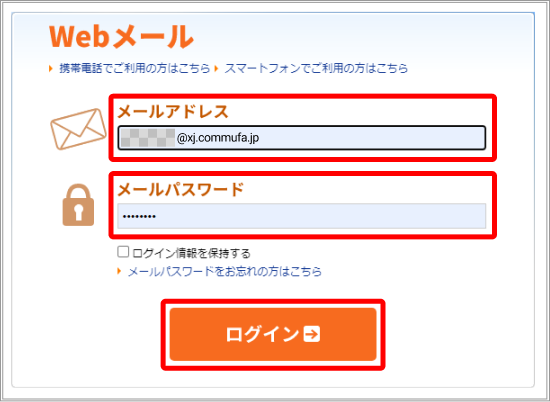
 「Webメール」にログインします。
- (1)
- このページにある「Webメール ログイン」をクリックします。

- (2)
- 「メールアドレス」と「メールパスワード」を入力します。
- (3)
- 「ログイン」をクリックします。

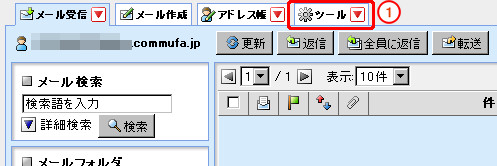
 「高度なメール設定」を開きます。
- (1)
- 「ツール」をクリックします。
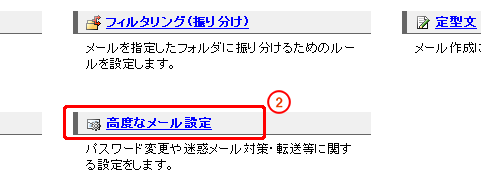
- (2)
- 「高度なメール設定」をクリックします。
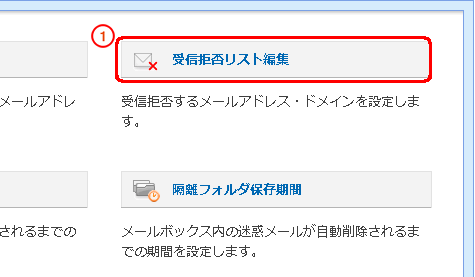
 設定を選択します。
- (1)
- 「受信拒否リスト編集」をクリックします。
- (2)
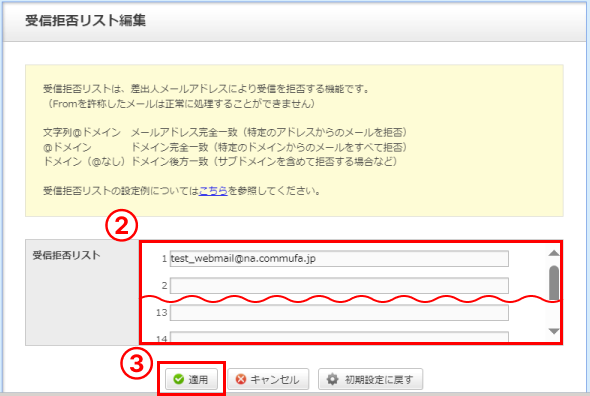
- コミュファ光の迷惑メール判定機能とは関係なく必ず受信を拒否したいメールアドレスを入力します。(最大100件、設定可能)すでに設定されているメールアドレスを削除したい場合は、入力されているメールアドレスを削除します。
- (3)
- 「適用」をクリックします。
- (4)
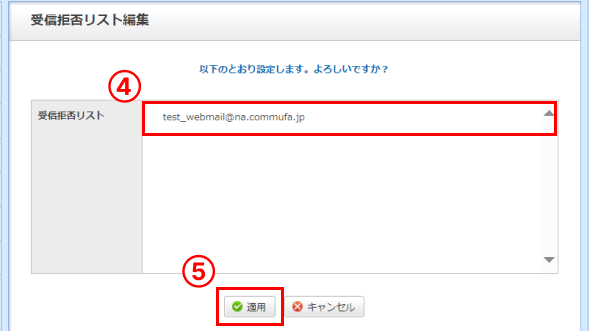
- 受信拒否設定をしたメールアドレスに間違いがないことを確認します。
- (5)
- 「適用」をクリックします。
- (6)
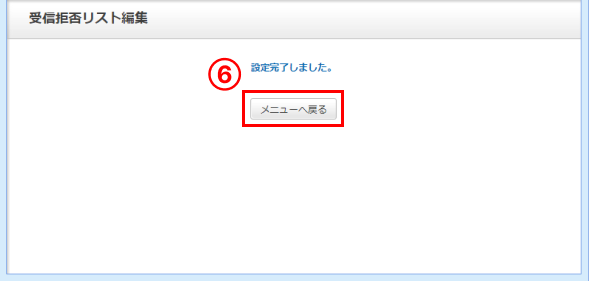
- 「設定完了しました」と表示されたことを確認し「メニューへ戻る」をクリックします。
 Webメールからログアウトします。
- (1)
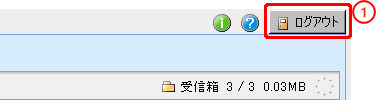
- ログアウトをクリックします。
※引き続き別の設定をする場合は、全ての設定を変更した後に終了します。
以上で設定完了です!