

 Myコミュファ
 Webメール
 よくあるご質問


Wi-Fiが繋がらないときに、「急に使えなくなったのはなぜ?」「スマホだけ繋がらない原因は?」と疑問に思う方もいるでしょう。この記事では、Wi-Fiが繋がらない原因の切り分け方を解説し、状況別・端末別の対処法を紹介します。改善しない場合の見直し方法もまとめているので、ぜひ参考にしてください。

Wi-Fiが繋がらないときの原因と対処法!デバイス別のポイントも解説
目次
- 1.Wi-Fiが繋がらないときに最初に確認すべき3つの原因
- 2.【デバイス別】Wi-Fiが繋がらないときの確認ポイント
- 3.【状況別】Wi-Fiが繋がらない場合の対処法
- 4.対処法を試しても改善しない場合にできること
- 5.安定した接続環境で快適にWi-Fiを使用するならコミュファ光!
- 6.Wi-Fiが繋がらない場合に関するよくある質問
- Q.「インターネットに接続されていません」と表示されてWi-Fiが使えないのはなぜ?
- Q.Wi-Fiは繋がっているのに通信速度が遅くて繋がりにくい場合はどうすればいい?
- Q.フリーWi-Fiが繋がらない場合の原因は?
- Q.自宅のWi-Fiが夜になると繋がりにくくなるのはなぜ?
- 7.Wi-Fiが繋がらないときは原因を切り分けて適切な対処法を試そう
Wi-Fiが繋がらないときに最初に確認すべき3つの原因
Wi-Fiが繋がらない場合、原因は大きく「端末」「通信機器」「回線・プロバイダ」の3つに分けられます。どこに問題があるかを順番に切り分けることで、適切な対処法にたどり着きやすくなります。
スマホ・パソコンなど端末側の原因
特定の端末だけWi-Fiが繋がらない場合、その端末のWi-Fi設定や機内モードの状態に問題があるケースが多いです。端末のシステム不具合やセキュリティソフトの干渉が原因で、一時的に通信できなくなることもあります。
【まずやってみること】
・Wi-Fi機能がオンになっているかを確認する
・機内モードがオンになっていれば解除する
・端末を再起動する
・接続先のSSIDとパスワードが正しいか確認する
・セキュリティソフトが干渉していないか一時停止して確認する
Wi-FiルーターやONUなど通信機器側の原因
すべての端末でWi-Fiが繋がらない場合は、ルーターやONUなど通信機器側に問題がある可能性が高いです。ファームウェアの誤作動や、ルーター機能が有効な機器を複数台接続している「二重ルーター」状態も、接続トラブルの原因になることがあります。
【まずやってみること】
・ルーターの電源が入っているか、ランプの状態を確認する
・ルーターの電源を一度抜き、30秒ほど待ってから再起動する
・ルーターを2台設置している場合は1台に減らすか接続構成を見直す
・ファームウェアが最新バージョンかどうかを確認する
回線・プロバイダ側の原因
端末・通信機器ともに異常がない場合は、プロバイダ側で通信障害やメンテナンスが発生している可能性があります。通信障害やメンテナンスが原因の場合、ユーザー側で復旧させることは難しいため、障害情報を確認したうえで復旧を待ちましょう。
【まずやってみること】
・プロバイダの公式サイトやSNS公式アカウントで障害情報を確認する
・契約中の回線の支払い状況に問題がないか確認する
・しばらく時間をおいてから再接続を試みる
【デバイス別】Wi-Fiが繋がらないときの確認ポイント
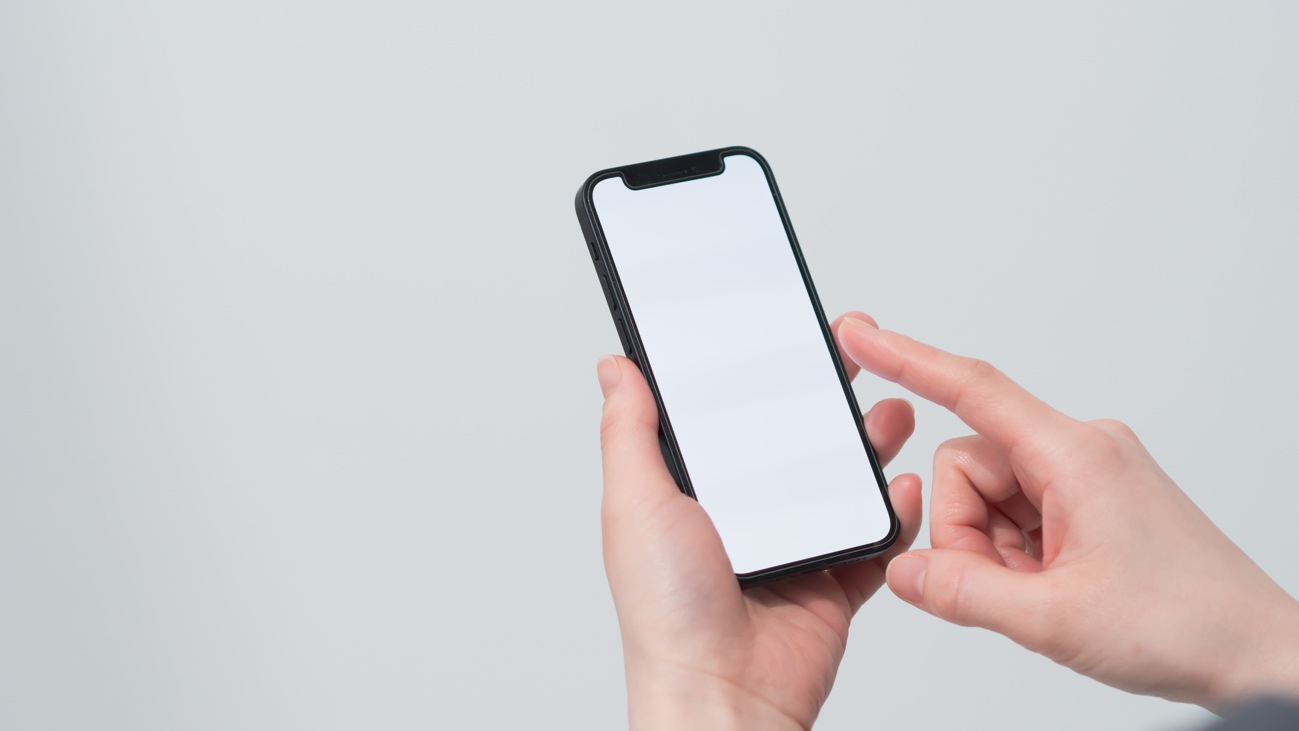
デバイスの種類によって、Wi-Fi設定を確認・変更する手順は異なります。ここでは、iPhone・Android・パソコンそれぞれで確認すべきポイントを整理します。
iPhoneで繋がらないとき
iPhoneでWi-Fiが繋がらないときは、まず設定アプリから「Wi-Fi」をタップしてオンになっているかを確認します。接続したいSSIDが一覧に表示されていればタップして接続し、表示されない場合はルーターとの距離を縮めてみましょう。
それでも改善しない場合は、「設定」→「一般」→「転送またはiPhoneをリセット」→「リセット」から、ネットワーク設定のリセットを試すのも有効です。ただし、保存済みのWi-Fiパスワードなども削除される点に注意しましょう。
Androidスマホで繋がらないとき
AndroidスマホでWi-Fiが繋がらないときは、まず通知領域のWi-Fiアイコンを確認しましょう。Wi-Fiアイコンに「×」マークや警告表示がある場合は、接続が切れている、またはインターネットに接続できていない可能性があります。
設定アプリから「ネットワークとインターネット」→「Wi-Fi」を開き、接続先のSSIDとパスワードを確認・再入力してみましょう。機種や搭載するAndroidのバージョンによって設定画面の名称や操作手順が異なる場合があるため、不明点はメーカーの公式サポートページも参考にしてください。
パソコンで繋がらないとき
WindowsパソコンでWi-Fiが繋がらないときは、タスクバーのWi-Fiアイコンをクリックしてオンの状態かを確認しましょう。Windowsの場合は「設定」→「ネットワークとインターネット」からWi-Fiの状態と接続先を確認・変更できます。
セキュリティソフトやファイアウォールが通信をブロックしている可能性もあるため、一時的に無効化して確認するのも有効な方法です。ただし、確認後は必ず有効に戻しましょう。
【状況別】Wi-Fiが繋がらない場合の対処法
Wi-Fiが繋がらないといっても、「急に途切れた」「電波はあるのに使えない」「1台だけ繋がらない」など、状況によって原因と対処法は異なります。自分の状況に近いケースから確認してみましょう。
急に繋がらなくなった場合
急にWi-Fiが繋がらなくなった場合、端末またはルーターのどちらかの一時的な不具合である可能性が高いです。まずは端末とルーターをそれぞれ再起動し、改善しなければプロバイダ側の障害情報を確認しましょう。
直前に設定変更やアプリの更新を行った場合は、その変更が原因である可能性も念頭に置いておくと、原因の特定がスムーズに進みます。
Wi-Fi電波はあるのにインターネットに繋がらない場合
Wi-Fiアイコンは表示されているのにインターネットに接続できない場合は、まず状況を切り分けることが重要です。ルーターとパソコンをLANケーブルで有線接続して通信を確認し、有線では繋がるようなら原因はWi-Fiの設定や電波環境にあると判断できます。
有線でも繋がらない場合は、Wi-Fiの電波だけの問題ではなく、ルーター・ONU・回線側に原因がある可能性があります。プロバイダや回線事業者の障害情報も確認してみましょう。
特定の一台だけ繋がらない場合
特定の端末だけWi-Fiが繋がらない場合は、その端末側の設定ミスや一時的な不具合が原因として考えられます。端末の再起動やWi-Fiのオフとオンを繰り返しても改善しない場合は、ネットワーク設定のリセットも検討しましょう。
また、ルーターの同時接続台数が上限に達している場合も、特定の1台だけ繋がらない症状として現れることがあるため、接続台数もあわせて確認してみましょう。
対処法を試しても改善しない場合にできること
上記の対処法を試しても改善しない場合は、環境そのものを見直すことが根本的な解決につながります。設置場所の変更から機器の追加、回線の乗りかえまで、状況に合わせた3つの対策を紹介します。
ルーターの設置場所を見直す
端末とWi-Fiルーターの距離が離れすぎていたり、間に障害物があったりすると、接続が不安定になることがあります。まずはルーターとの距離を見直し、できるだけ開けた場所で接続しやすい環境を整えましょう。
とくに、鉄筋コンクリートや金属製の家具、水槽などは電波を通しにくい要素です。住宅の構造上どうしても距離が遠くなる場合は、設置場所の変更に加え、電波性能に配慮した機器への見直しも検討してみてください。
中継機やメッシュWi-Fiで電波を補強する
家の構造上ルーターと端末の距離が離れてしまう場合は、中継機やメッシュWi-Fiの導入を検討しましょう。中継機はルーターの電波を受けて再発信する機器で、ルーターと端末の中間地点への設置が基本です。
メッシュWi-Fiは複数の機器が連携して電波をカバーする仕組みで、中継機よりも広範囲で安定した接続環境を実現できます。
インターネット回線を乗りかえる
有線接続でも通信速度が遅い場合や、通信障害が頻繁に発生する場合は、回線自体の見直しが必要なこともあります。ルーターや端末ではなく、回線側に原因があるときは、乗りかえを検討する方法があります。
光回線は高速通信に対応した回線ですが、事業者やメニューによって実際の使い勝手は異なります。最大通信速度だけで判断せず、実測値や利用環境に近い条件での評価も確認しながら選びましょう。
安定した接続環境で快適にWi-Fiを使用するならコミュファ光!
Wi-Fiの繋がりが悪いとお悩みの方は、安定して高速な通信を提供する「コミュファ光」への乗りかえを考えてみてはいかがでしょうか。ここでは、コミュファ光が選ばれている理由をご紹介します。
最新の通信規格対応で動画やゲームも快適に楽しめる!
コミュファ光の10ギガメニューは、回線終端装置とWi-Fiルーターが一体となった「ホームゲートウェイ」を標準提供しています。最新の通信規格「Wi-Fi 6」に対応しており、無線接続で最大2.4Gbps(ギガビーピーエス:Gigabit per second)の高速通信が可能です。
また、Wi-Fi 6は1度の通信で複数の端末と同時に通信できる技術が採用されており、通信が混雑しにくいのもメリットです。家族や同居人が多いときなど、接続している端末が多くても、動画やゲーム、ネットサーフィンを快適に楽しめます。さらに、「TWT」(Target Wake Time)という省電力機能を備えているため、Wi-Fi 6を使うことで端末側の消費電力を抑えることも可能です。
お試し特典でおトクにメッシュWi-Fiを体験できる!
コミュファ光の「メッシュWi-Fi」は、光回線とセットできます。新規ご契約時だけでなく、すでにご契約中でもご利用可能です。メッシュWi-Fi機器2台セットを月額880円でご利用いただけます。
コミュファ光メッシュWi-Fiのオプションサービスは、「ホームゲートウェイ標準提供の光ネットメニュー」をご契約いただくお客さま(ご契約中のお客さま)のみ、ご利用可能です。現在のWi-Fi環境に不満がある場合は、ぜひコミュファ光の対象メニューと一緒にお試しください。
【メッシュWi-Fiとは?】
「メッシュWi-Fi」は複数の機器を設置し、広範囲でインターネットを使用できるようにするシステムです。その名の通り、網の目のように通信経路を繋げることで、Wi-Fiの死角(繋がりにくいポイント)を減らしやすくなります。また、2階以上の建物や電波が届きにくい構造の建物でも、つながりやすい環境を整えられます。
またメッシュWi-Fi機器は一般的な中継機と違い、それぞれのアクセスポイントが連携し、端末ごとに接続先を自動で切り替える仕組みです。一時的な電波干渉などで繋がりにくくなったときや、パソコンやスマートフォンなどの端末が移動したときは、近いアクセスポイントへ切り替わりやすくなります。
※「Wi-Fi」はWi-Fi Allianceの登録商標です。
※Wi-Fi通信を行うには、Wi-Fi対応の機器が必要です。
※Wi-Fi 6標準提供(10ギガメニューのみ)による。ご利用にはWi-Fi 6対応の機器が必要です。
※メッシュWi-Fi機器の電波が届く範囲および実効速度は、周囲の電波状況や住宅の構造など利用環境により大きく異なります。
※月額料金は、機器2台セットでの金額となります。1台あたり+440円/月で追加いただけます。
※追加契約可能なメッシュWi-Fi機器台数は、3台までとなります。
※課金開始月を含む6カ月の最低利用期間があります。途中解約される場合においても、契約解除料として月額料金1カ月分(880円)をお支払いいただきます。ただし、別途追加契約いただいたメッシュWi-Fi機器のみを解約の場合、契約解除料は発生しません。

Wi-Fiが繋がらない場合に関するよくある質問
Wi-Fiのトラブルに関して寄せられることが多い疑問をまとめました。状況に近い質問から確認し、早期解決の参考にしてください。
Q.「インターネットに接続されていません」と表示されてWi-Fiが使えないのはなぜ?
A.Wi-Fiには接続されていてもインターネットに繋がらない場合、ルーターやONUの不具合、LANケーブルの接続不良、またはプロバイダ側の障害が原因として考えられます。まずルーターやONUを再起動し、それでも改善しない場合は障害情報を確認しましょう。
Q.Wi-Fiは繋がっているのに通信速度が遅くて繋がりにくい場合はどうすればいい?
A.ルーターの設置場所を障害物の少ない場所に変更するか、電波の周波数帯を5GHz帯に切り替えてみましょう。それでも改善しない場合は、中継機やメッシュWi-Fiの導入、または回線環境の見直しも有効な選択肢です。
Q.フリーWi-Fiが繋がらない場合の原因は?
A.フリーWi-Fiが繋がらない主な原因として、利用者の集中による通信の混雑、電波の届く範囲外への移動、端末側の接続設定の誤りなどが挙げられます。別のアクセスポイントに切り替えるか、場所を移動して再接続を試みましょう。
Q.自宅のWi-Fiが夜になると繋がりにくくなるのはなぜ?
A.夜間はインターネットの利用者が増え、回線やWi-Fiの通信が混雑しやすくなります。5GHz帯への切り替えやルーターの設置場所の見直しを試し、それでも改善しない場合は、回線の乗りかえも検討してみましょう。
Wi-Fiが繋がらないときは原因を切り分けて適切な対処法を試そう
Wi-Fiが繋がらないときは、端末・通信機器・回線の順に原因を切り分けることで、的確な対処法にたどり着けます。再起動や設定確認など今すぐできる対処から順番に試し、それでも改善しない場合はルーターの設置環境や回線自体の見直しを検討しましょう。
接続の安定性に不満を感じているなら、メッシュWi-Fiオプションが充実したコミュファ光への乗りかえもおすすめです。独自回線による混雑しにくい環境と最新のWi-Fi規格への対応で、快適なインターネットライフをサポートします。詳細はコミュファ光の公式サイトからご確認ください。
お電話でのお申し込み
ご相談はこちら
営業時間 9:00~18:00(年中無休)
※他社契約解除料の金額によって最適なキャンペーンが異なります。他社乗り換えの場合、新規お申し込みいただく前に他社契約解除料の金額をご確認いただくとオペレーターよりお客さまに最適なキャンペーンをご案内することができます。
※新規お申し込み後にキャンペーンを変更することはできません。

チャットでの
お申し込みはこちら
画面右下のチャットサポートからオペレーターを介してコミュファ光新規お申し込みのご案内ができます。「コミュファ光ネットのお申し込みを検討しているお客さま」を押下後、「チャットオペレーターへつなぐ」を選択するとオペレーターへお繋ぎできますのでぜひご利用ください。
※チャットサポートが表示されない方はこちら
チャット新規受付窓口
営業時間 9:00~20:00(年中無休)
※表記の金額は、一部を除きすべて税込価格です。消費税計算の都合上、実際の請求額とは異なる場合があります。
記事の内容は記事公開日時点の情報です。サービスやキャンペーン内容が変更になっている場合がございますので最新の情報をご確認ください。



この記事を友達にシェアする
Wi-Fiが繋がらないときの原因と対処法!デバイス別のポイントも解説
2023年5月19日