


 Myコミュファ
 Webメール
 よくあるご質問
 Webメールの利用方法
ログイン⽅法
STEP. 1
「Webメール」へアクセス
お使いのデバイスによって「Webメール」へのアクセス⽅法が異なります。
下記リンクからも遷移可能です。(遷移後はブラウザーの「お気に⼊り」登録をすると便利です。)
- STEP1では対応可能なすべての媒体からのアクセス⽅法を表⽰しています。
パソコン

スマホ・タブレット(1090px以下)


STEP. 2
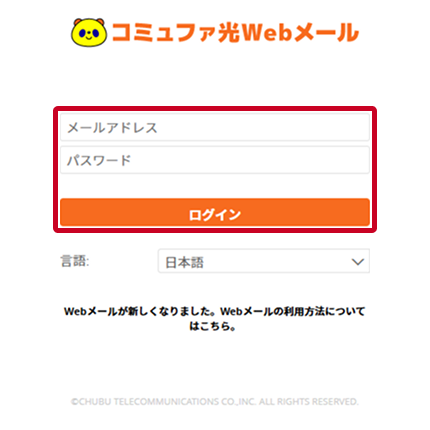
「Webメール」へログイン
ご⾃⾝の「Webメール」アカウントでログインします。
- メールアドレス/パスワードは登録内容通知書にてご確認いただけます。

STEP. 3
ご利⽤開始
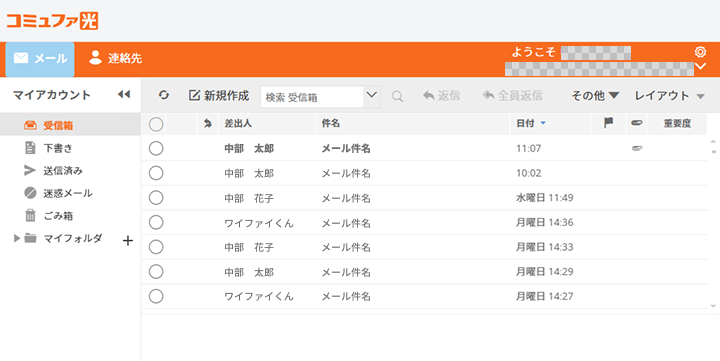
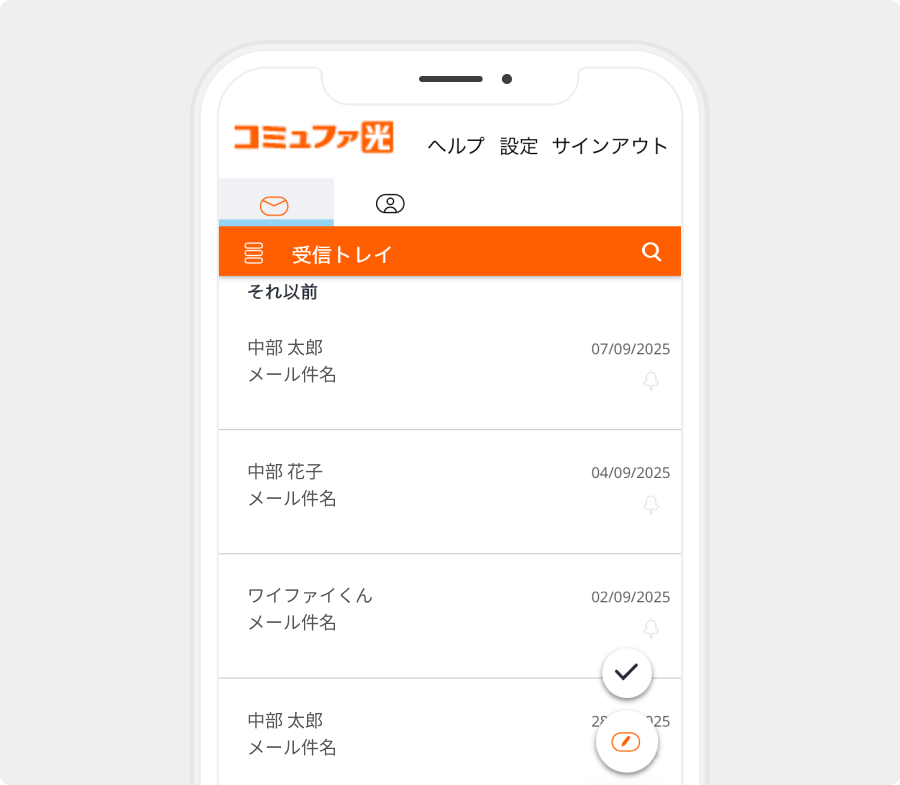
Webメール利⽤⽅法のご案内
メール新規作成
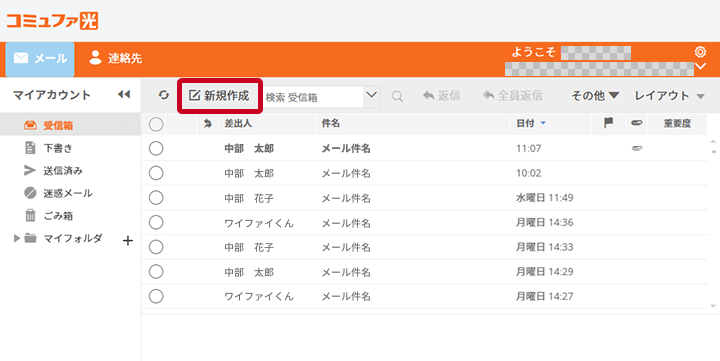
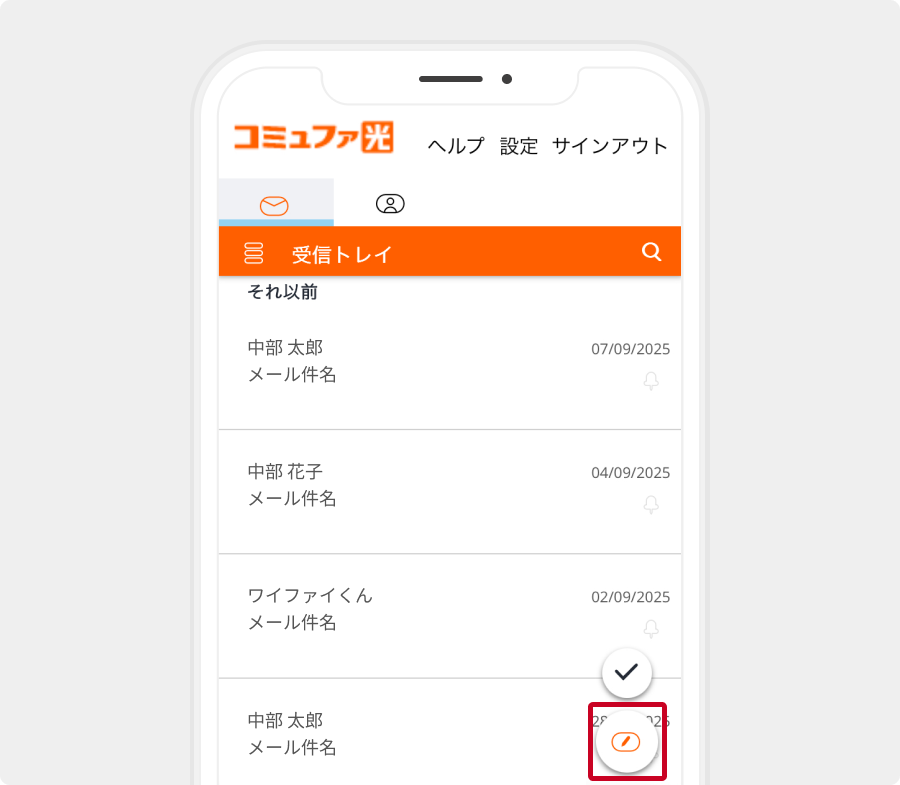
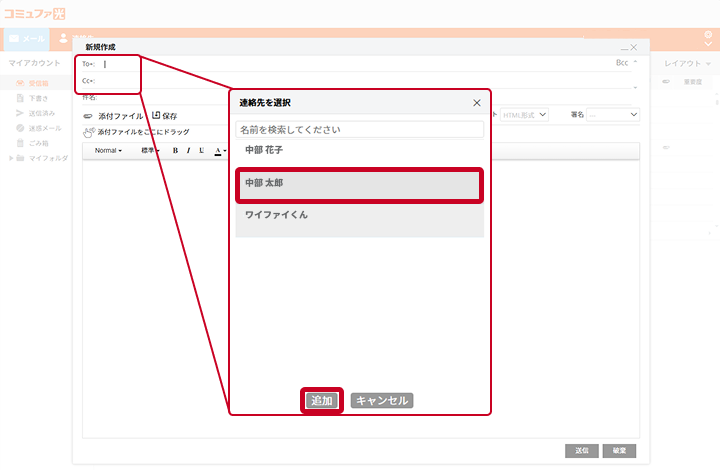
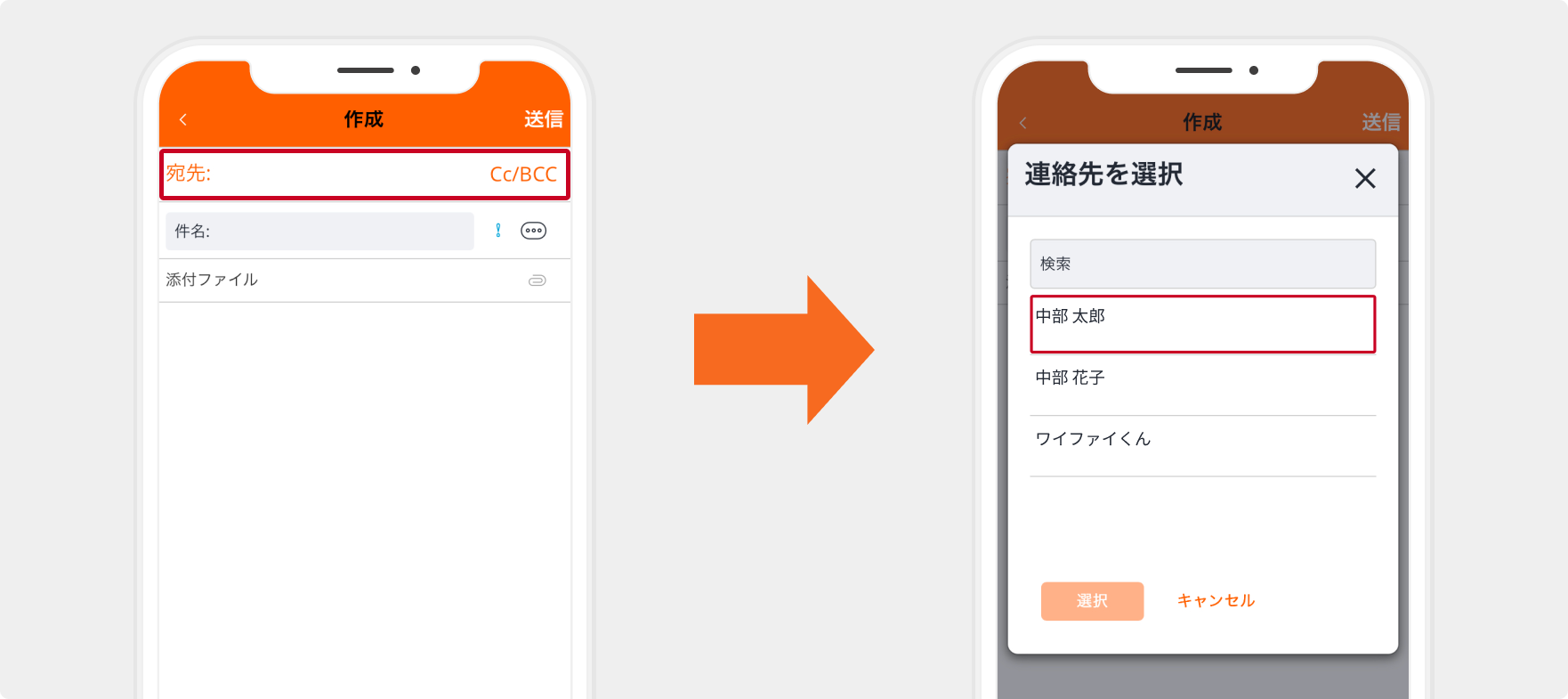
To、CCを選択いただくとアドレス⼀覧が表⽰されます。送りたい宛先を選択、追加ボタンをクリックいただくと追加可能です。
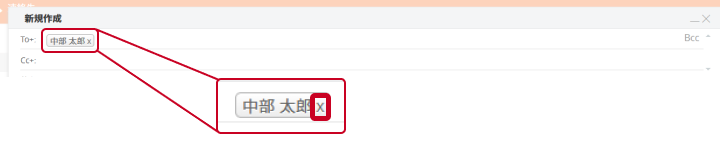
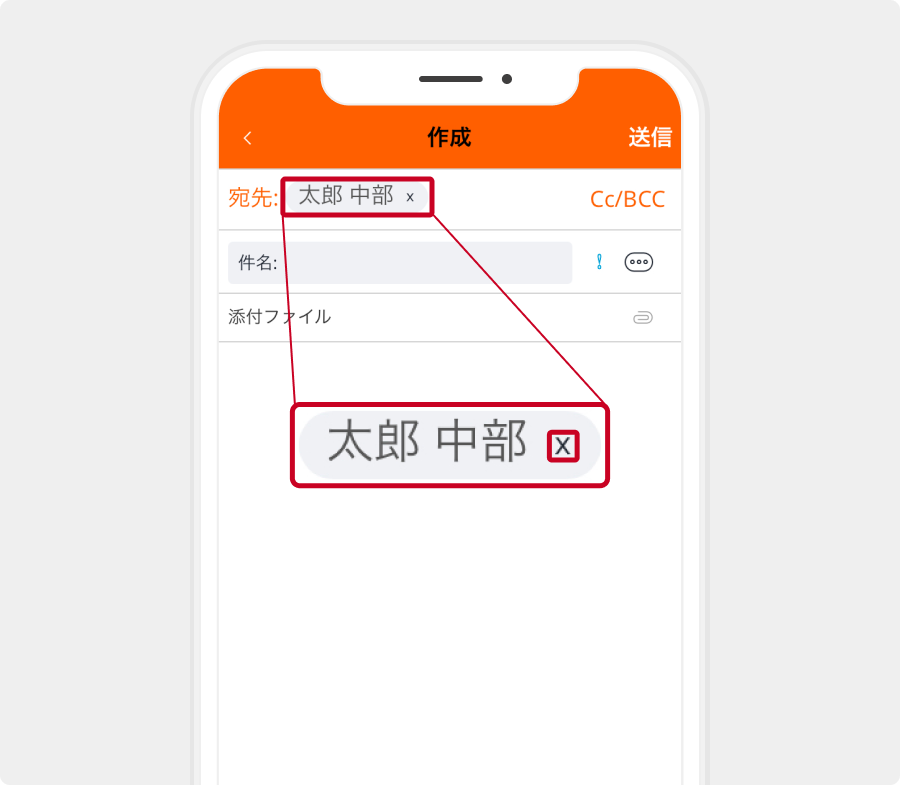

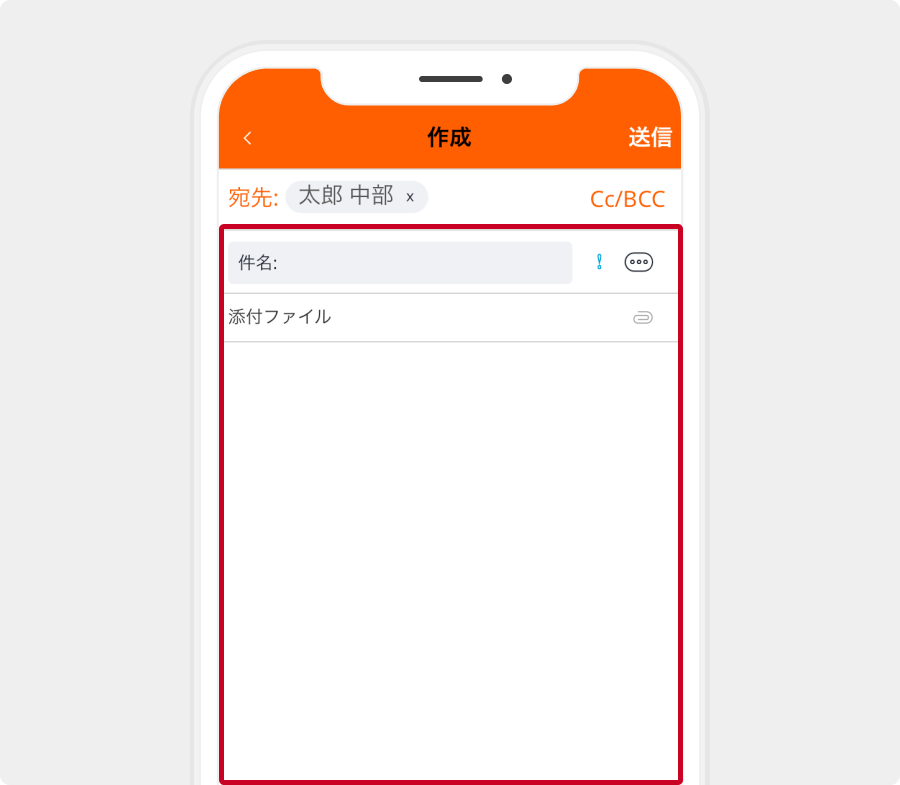
- 新規メールを作成中は画⾯下部に「新規作成」のタブが表⽰されています。
タブ内の「ー」を選択すると、新規メール画⾯が最⼩化、「X」を選択すると新規メール画⾯を閉じ、下書きフォルダに保存されます。
メール削除
削除したいメールを選択すると、メニューバーの削除ボタンがクリック可能になり削除いただけます。
または削除したいメールの件名にカーソルを合わせると右端に4種のアイコンが表⽰され、そのアイコンのごみ箱アイコンの選択で対象メールを1件削除することが可能です。
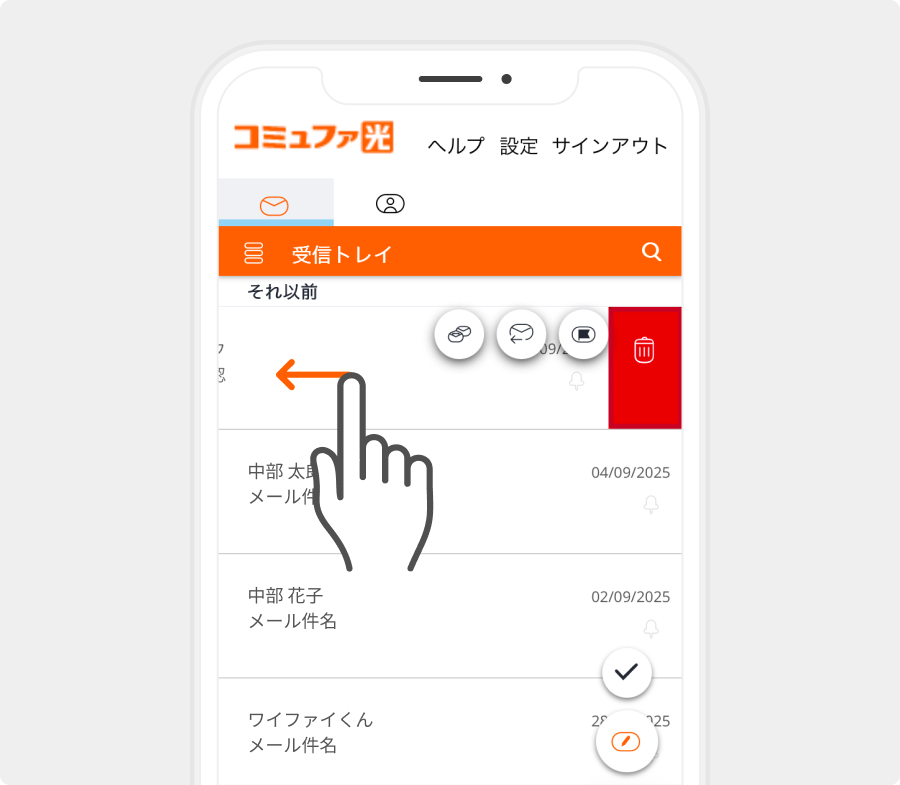
削除したいメールを選択しながら、左へスライドすると、右側に「ゴミ箱」アイコンが表⽰されます。
スライドをやめ、ごみ箱を選択いただきますと削除いただけます。
また、左端までスライドしても削除可能です。

複数メール削除する場合、削除したいメール左端にある「〇」を選択すると、メニューバーの削除ボタンがクリック可能になり削除いただけます。
メニューバー左端にある「〇」を選択するとメールがすべて削除されます。
- フォルダー内すべてのメールが削除されますのでご注意ください。
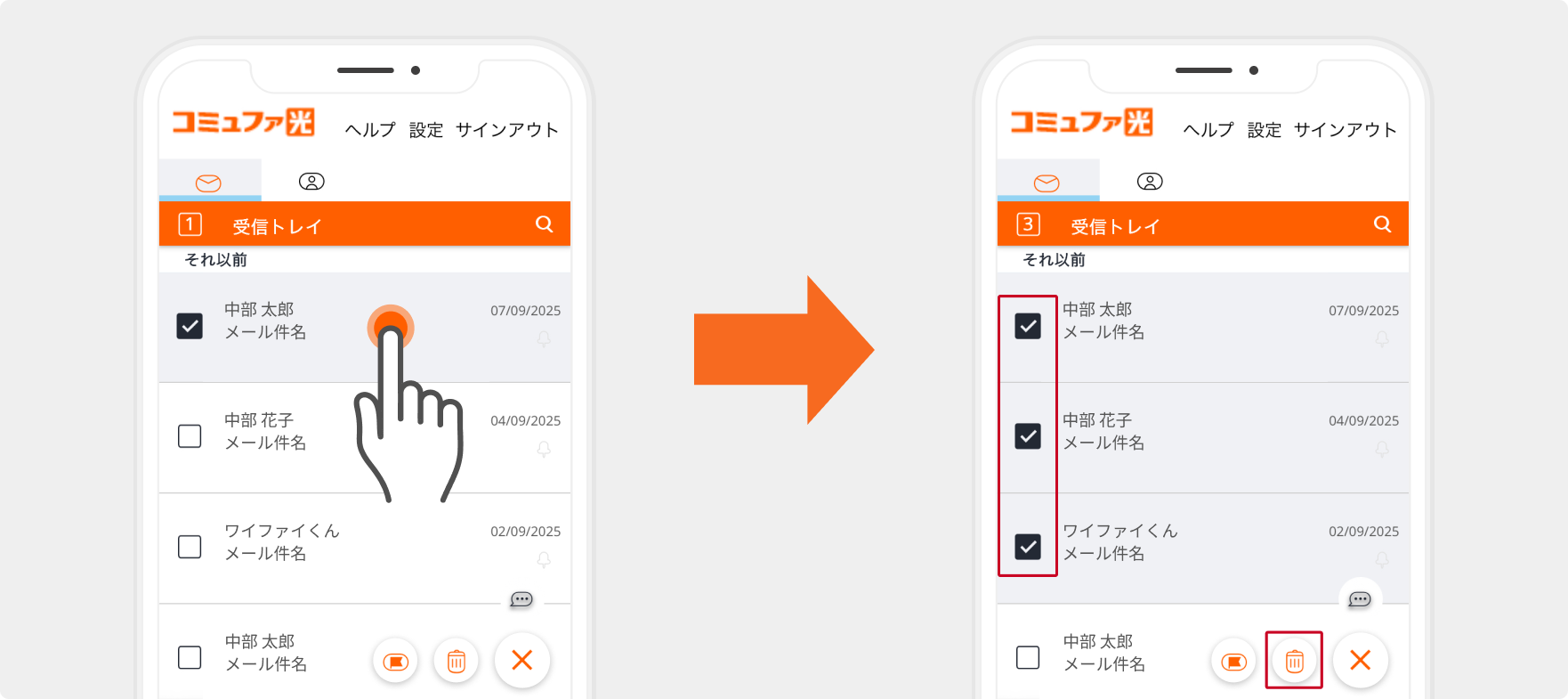
複数メール削除する場合、削除したいメールを⻑押しすると、メール左端に「□」が表⽰されます。
不要なメールを選択し、「ゴミ箱」アイコンを選択すると削除されます。

「Webメール」は、お出かけ先などメールソフトがなくても、インターネットのつながるウェブブラウザがあればメールの送受信ができます。