


 Myコミュファ
 Webメール
 よくあるご質問
Netflixに関するお手続き
※試験環境の画像を使用しているためお客さま用ページと記載内容が異なる場合がございます。
お手続きのご案内
本ページでは以下のお手続きに関してご案内しております。
Netflixのご利用開始方法
-
メールまたはSMS(ショートメッセージサービス)
からのご利用開始方法メールまたはSMS
(ショートメッセージサービス) からのご利用開始方法 -
Myコミュファからの
ご利用開始方法
※メールまたはSMSを削除してしまった、見当たらない方はこちら
お手続きの際は、別途指示の有る場合を除き、ブラウザの「×」ボタンでウィンドウを閉じないようにお願いいたします。
また、ブラウザの「矢印」ボタンで戻らず、ページ内にある「戻る」のボタンをご利用ください。
-
-
STEP
1 - メールまたはSMSに記載の専用URLにアクセス
Netflixお申し込み時にご登録いただいたメールアドレス・電話番号宛てに、ご利用開始のための専用URLを記載したメール(送信元 info@account.netflix.com)、およびSMS(お申し込み時に電話番号を登録された場合に限ります)が送られます。専用URLのリンク先に移動いただくことでお手続きいただけます。
-
STEP
-
-
STEP
2 - Netflixのサイトへ移動
また、初めてNetflixをお使いになるお客さまと、既にご利用中のお客さまではお手続きの内容が異なります。
以下の該当するボタンより次の手順へお進みください。

-
STEP
初めてNetflixをご利用になるお客さま
-
-
STEP
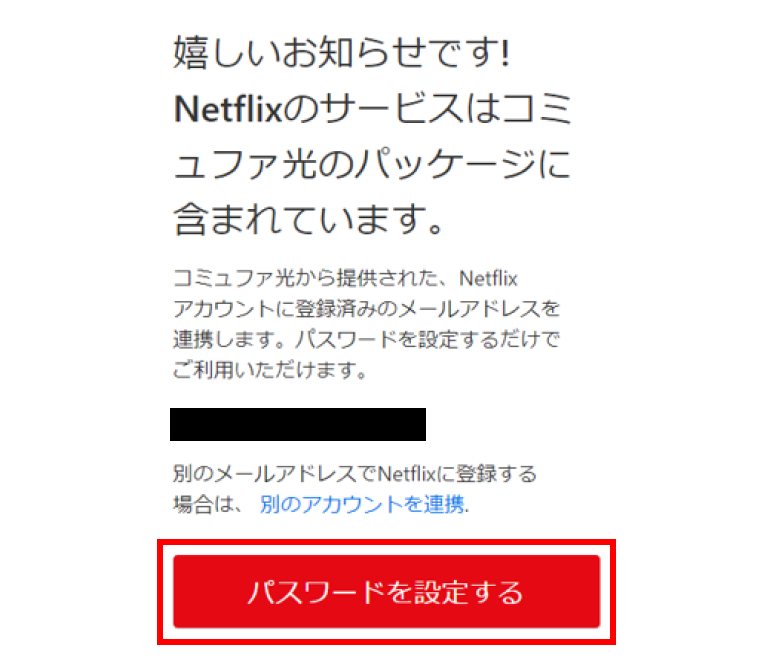
3 - 「パスワードを設定する」を選択
Netflixのページで登録されたメールアドレスをご確認のうえ「パスワードを設定する」を選択。
-
STEP
-
-
STEP
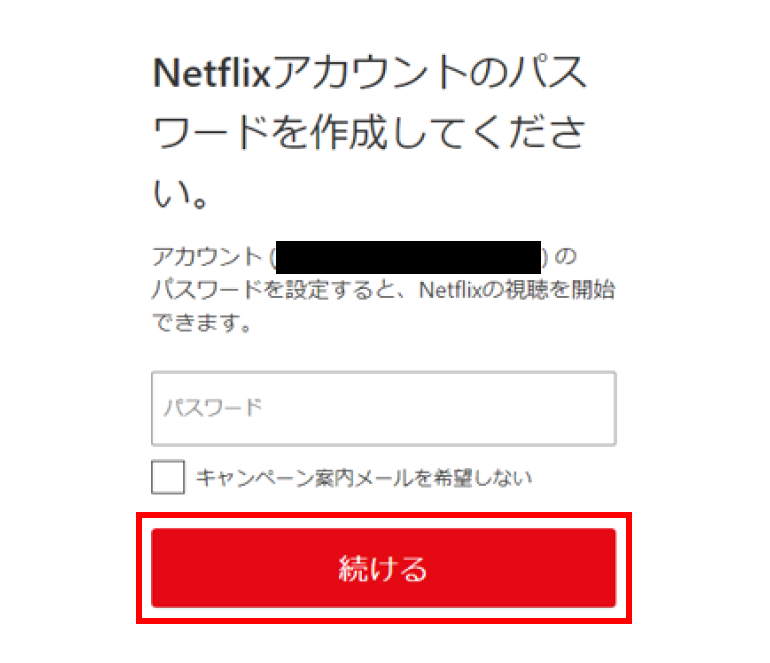
4 - パスワードを設定
-
STEP
-
-
STEP
5 - プランを設定し「続ける」を選択
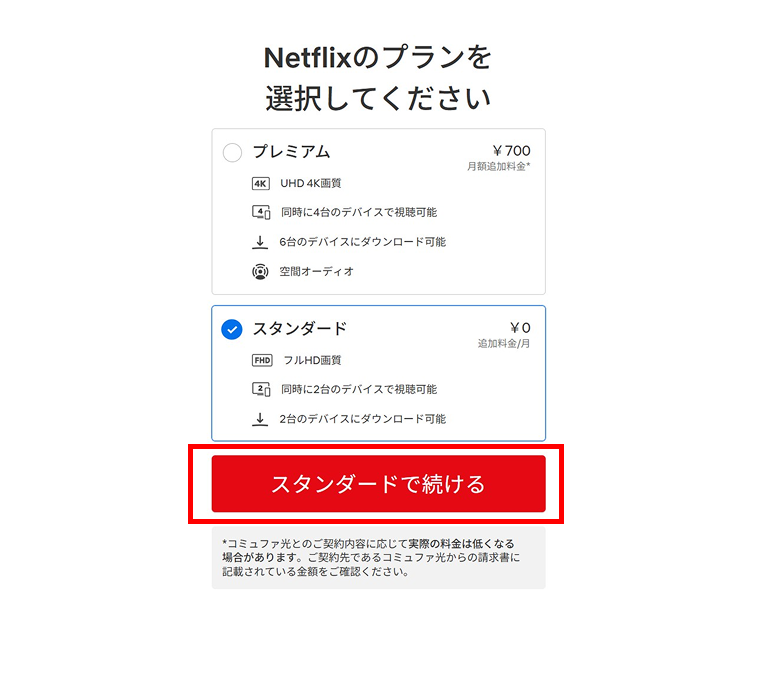
※事前にお申し込みいただいたプランが選択されていることをご確認ください。
※事前にお申し込みいただいたプラン以外を選択した場合、本画面にて選択したプランが適用されますのでご注意ください。 -
STEP
-
-
STEP
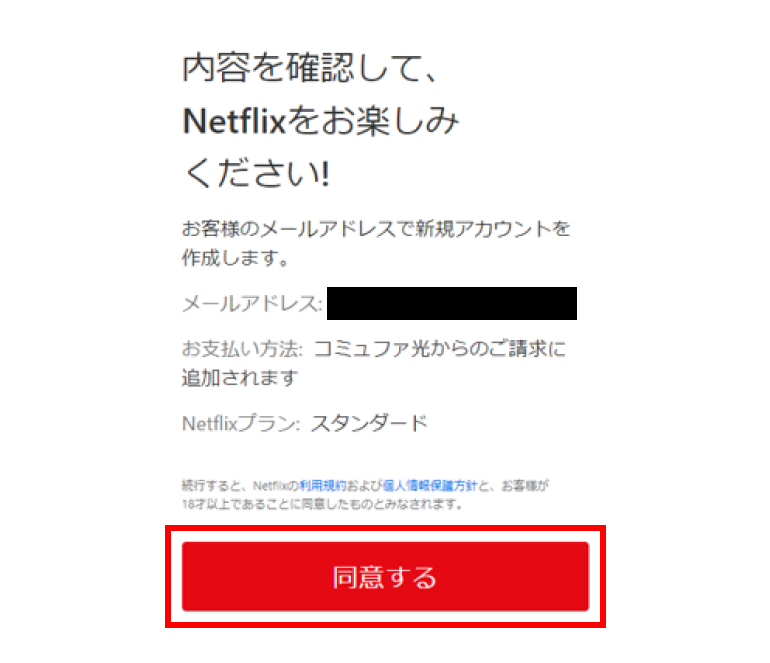
6 - 「同意する」を選択
登録されたメールアドレス、Netflixプランをご確認ください。
-
STEP
ご利用中のNetflixから変更されるお客さまはこちらへ
-
-
STEP
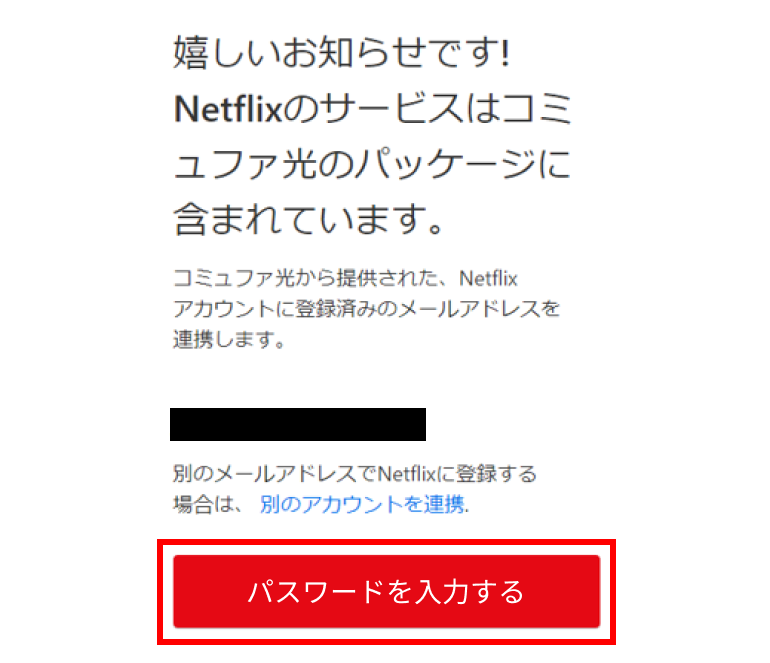
3 - 「パスワードを入力する」を選択
Netflixのページで登録されたメールアドレスをご確認のうえ「パスワードを入力する」を選択。
-
STEP
-
-
STEP
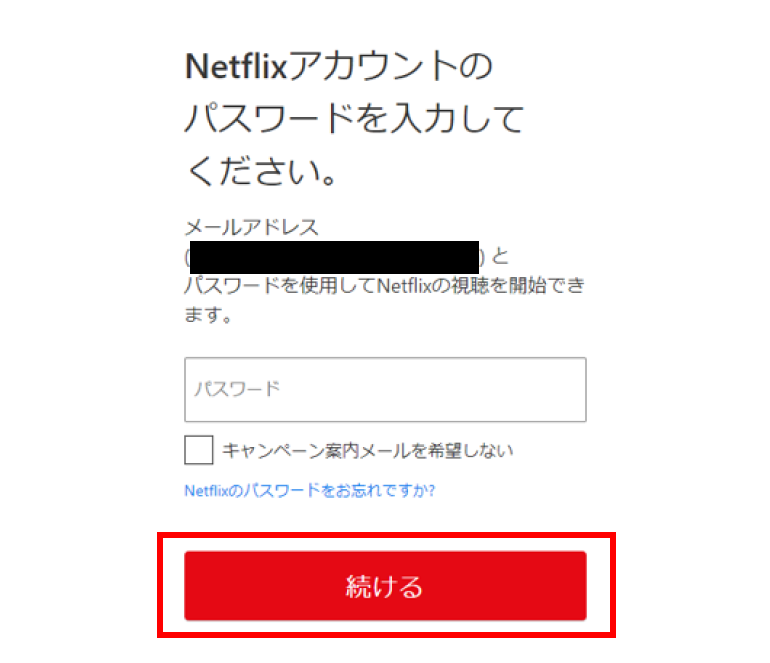
4 - パスワードを入力
ご利用中のNetflixアカウントのパスワードを入力。
-
STEP
-
-
STEP
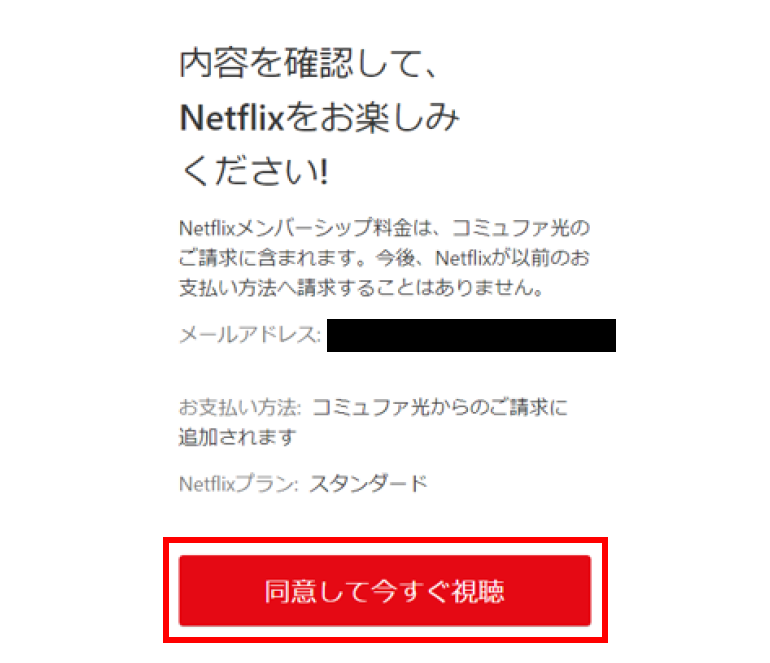
5 - 「同意して今すぐ視聴」を選択
登録されたメールアドレス、Netflixプランをご確認ください。
-
STEP
・Netflixアカウントに登録済みのメールアドレスが表示されているかご確認ください。
※上記以外の情報がご登録されていた場合、既存アカウントとの連携ができず、重複アカウントが発生し請求が二重で発生する恐れがあります。
・他事業者にてNetflixを含むパックプランをご契約の場合は本サービスご利用開始後、契約プランの変更または解除のお手続きを推奨します。
※他事業者でNetflixを含むパックプランのご契約を継続された場合、二重で料金請求が発生する恐れがあります。
Netflixご利用開始には登録内容の有効化を実施する必要があります。以下の手順にそって実施ください。
お手続きの際は、別途指示の有る場合を除き、ブラウザの「×」ボタンでウィンドウを閉じないようにお願いいたします。
また、ブラウザの「矢印」ボタンで戻らず、ページ内にある「戻る」のボタンをご利用ください。
-
-
STEP
1 - Myコミュファログイン
ログインボタンをクリック後、以下の画面表示に沿ってお手続きをお願いいたします。

-
STEP
-
-
STEP
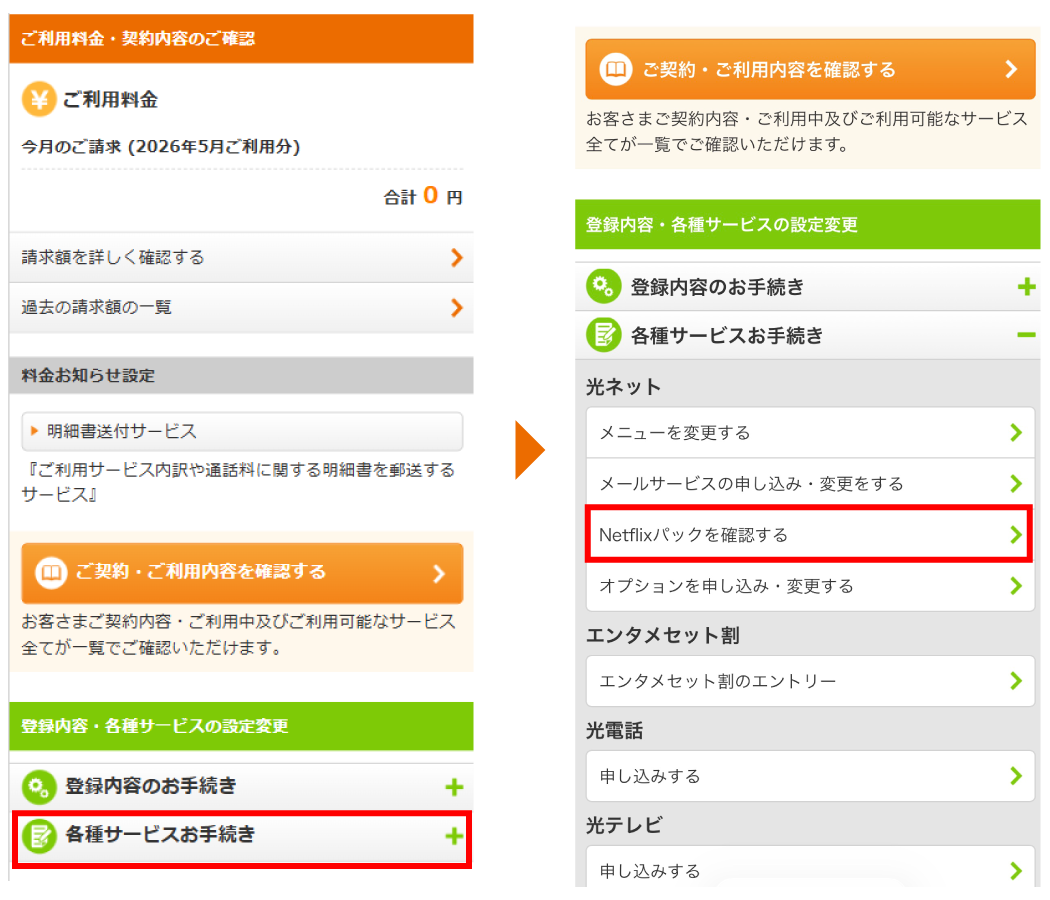
2 - 「ご契約内容・ご請求金額の確認」を選択
Myコミュファログイン後、MyコミュファTOPページの「ご契約内容・ご請求額の確認」を選択してください。なお、ログインの際に、コミュファ光よりお送りしている「登録内容通知書」をお手元にご用意ください。

以下ボタンからもお手続きいただけます。

-
STEP
-
-
STEP
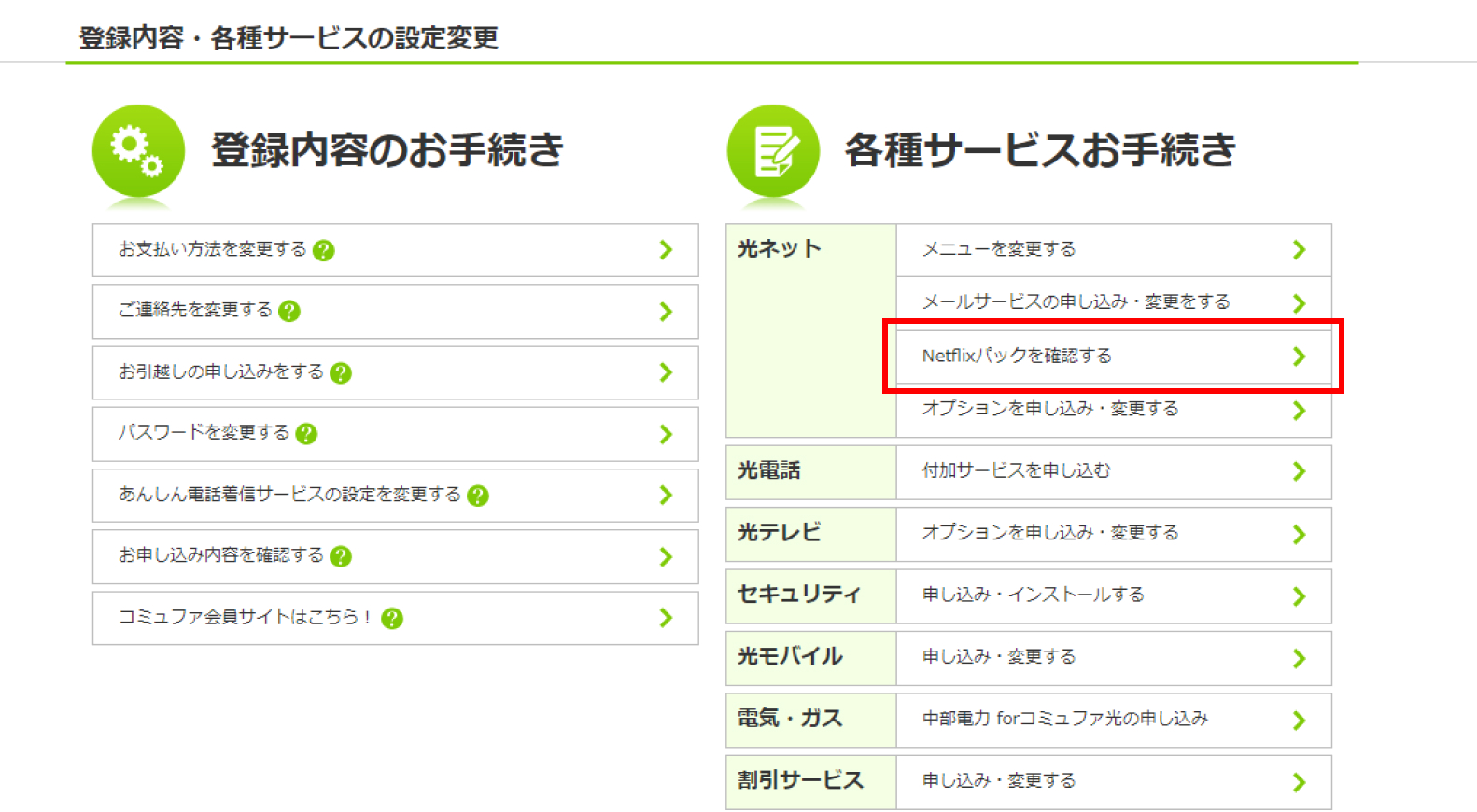
3 - 「Netflixパックを確認する」を選択
各種サービスのお⼿続き「光ネット」の中にある「Netflixパックを確認する」を選択します。
-
STEP
-
-
STEP
4 - 「有効化」ボタンを選択
コミュファ光Netflixパックにお申し込みいただいたご契約内容をご確認ください。
使用開始する際は、メニュー欄>コミュファNetflixパックサービス開始欄にある「有効化」ボタンを選択してください。
※お手続き時には「初回登録メールアドレス」に確認メールが送信されますので必ずご確認ください。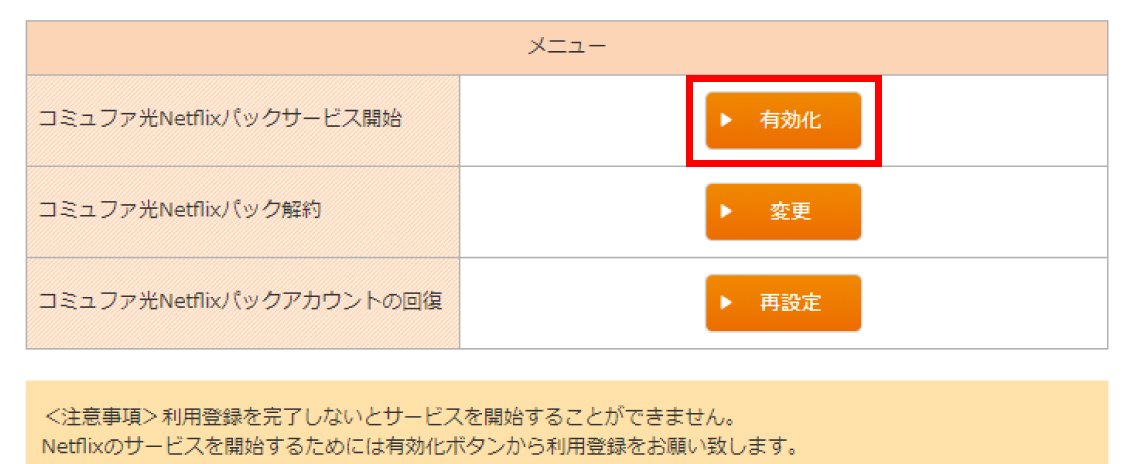
-
STEP
-
-
STEP
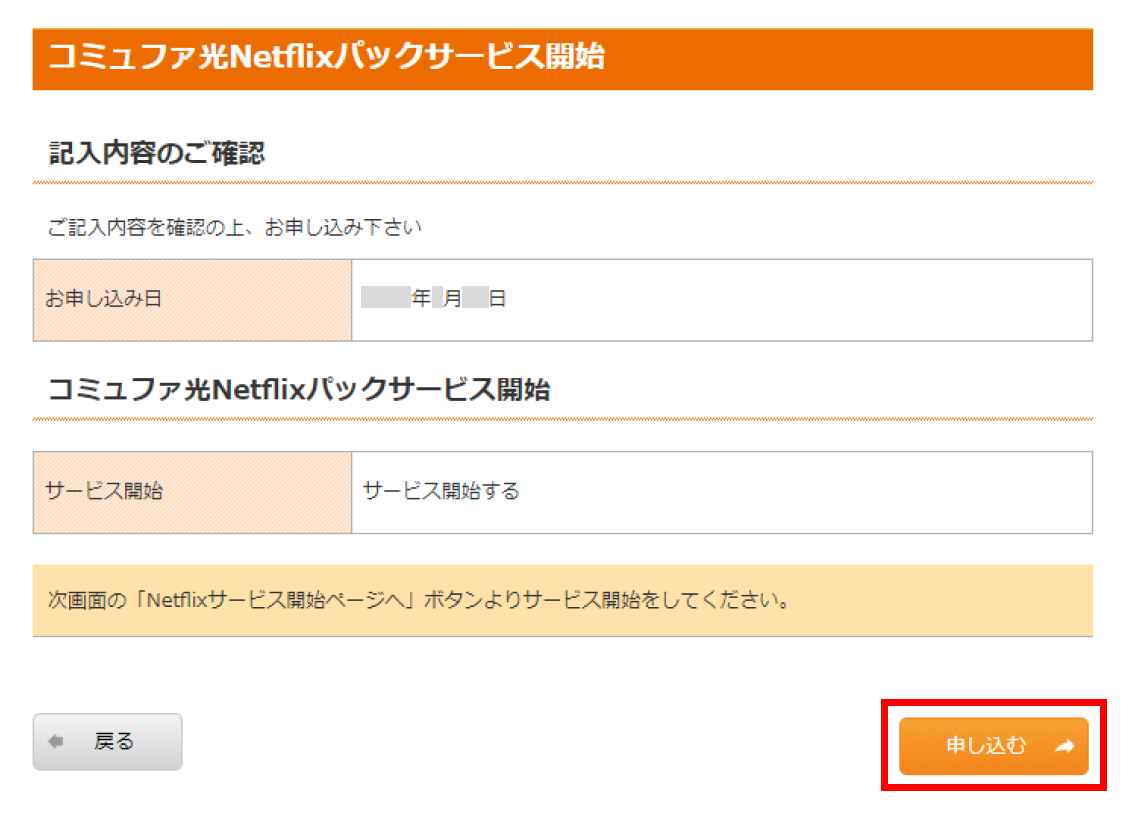
5 - 「申し込む」ボタンを選択
-
STEP
-
-
STEP
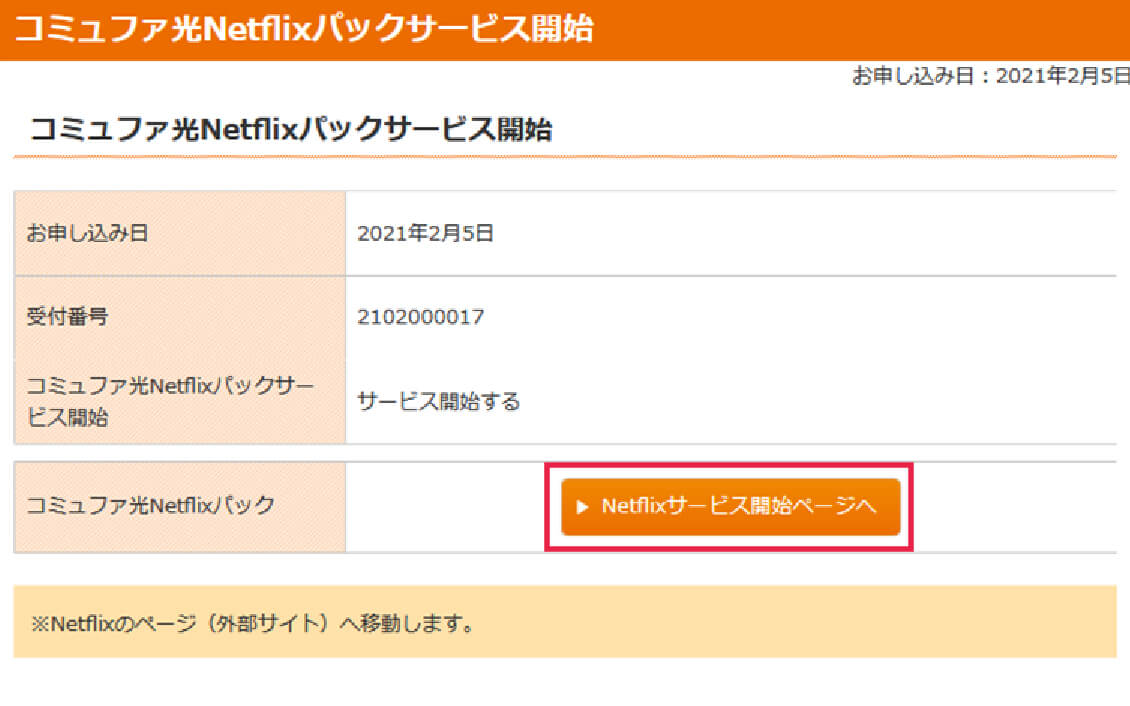
6 - 「Netflixサービス開始ページへ」ボタンを選択
-
STEP
-
-
STEP
7 - Myコミュファ内でのお手続きはここまで
この先はNetflixのサイトへ移動します。
また、初めてNetflixをお使いになるお客さまと、既にご利用中のお客さまではお手続きの内容が異なります。
以下の該当するボタンより次の手順へお進みください。
-
STEP
初めてNetflixをご利用になるお客さま
-
-
STEP
8 - 「パスワードを設定する」を選択
Netflixのページで登録されたメールアドレスをご確認のうえ「パスワードを設定する」を選択。
-
STEP
-
-
STEP
9 - パスワードを設定
-
STEP
-
-
STEP
10 - プランを設定し「続ける」を選択
※事前にお申し込みいただいたプランが選択されていることをご確認ください。
※事前にお申し込みいただいたプラン以外を選択した場合、本画面にて選択したプランが適用されますのでご注意ください。 -
STEP
-
-
STEP
11 - 「同意する」を選択
登録されたメールアドレス、Netflixプランをご確認ください。
-
STEP
ご利用中のNetflixから変更されるお客さまはこちらへ
-
-
STEP
8 - 「パスワードを入力する」を選択
Netflixのページで登録されたメールアドレスをご確認のうえ「パスワードを入力する」を選択。
-
STEP
-
-
STEP
9 - パスワードを入力
ご利用中のNetflixアカウントのパスワードを入力。
-
STEP
-
-
STEP
10 - 「同意して今すぐ視聴」を選択
登録されたメールアドレス、Netflixプランをご確認ください。
-
STEP
・Netflixアカウントに登録済みのメールアドレスが表示されているかご確認ください。
※上記以外の情報がご登録されていた場合、既存アカウントとの連携ができず、重複アカウントが発生し請求が二重で発生する恐れがあります。
・他事業者にてNetflixを含むパックプランをご契約の場合は本サービスご利用開始後、契約プランの変更または解除のお手続きを推奨します。
※他事業者でNetflixを含むパックプランのご契約を継続された場合、二重で料金請求が発生する恐れがあります。
プロフィールの登録
Netflixのご利用者さまのプロフィールをご登録ください。
1つのアカウントで最大5つのプロフィールを作成することができ、それぞれに年齢制限を設定することができます。
ネットフリックスヘルプセンターでもご案内がございます。あわせてご確認ください。
https://help.netflix.com/ja/node/102377
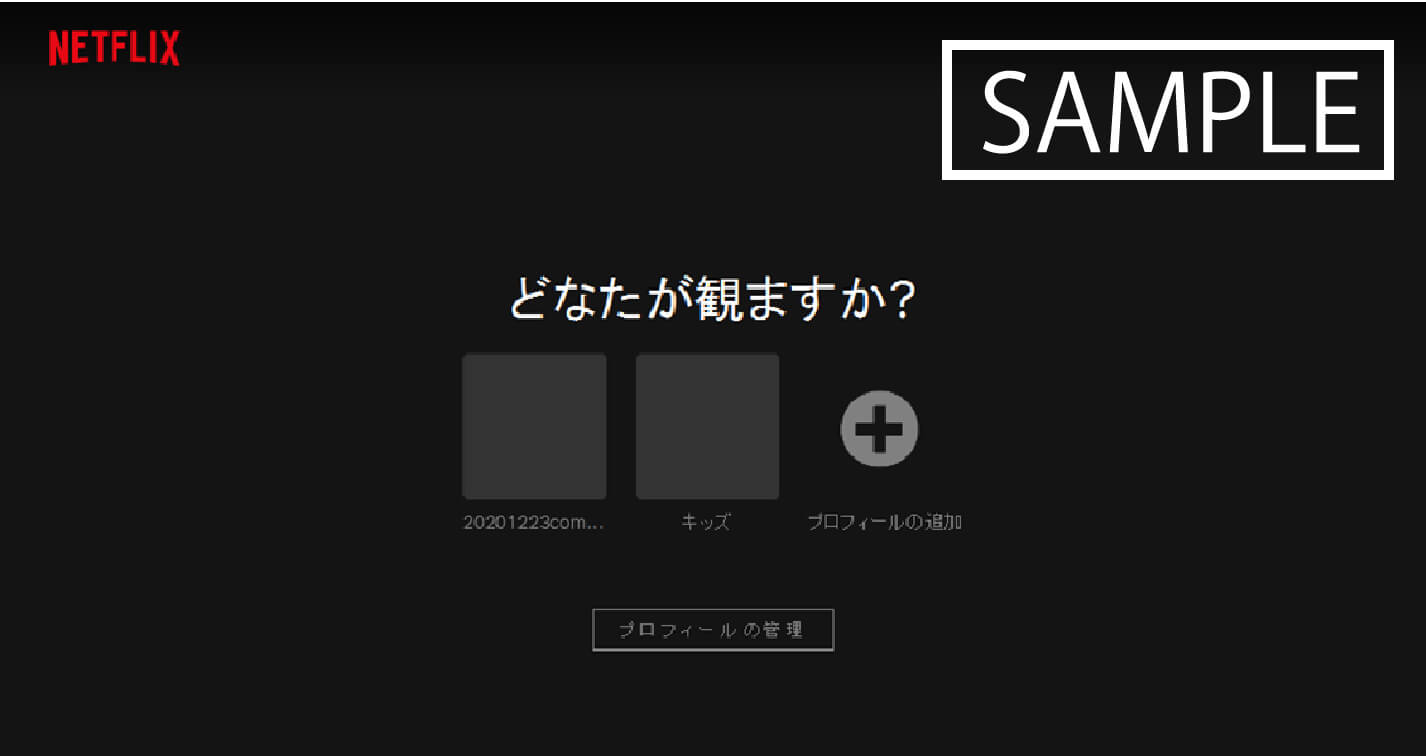
観たい映画やドラマを探す
登録の完了です、Netflix限定のコンテンツを楽しみましょう♪

※実際の画面では各コンテンツのサムネイルが表示されます。
Netflixプレミアムプランへの変更⽅法
●ご注意
・プラン変更は1日1回までです。当日中に変更済みの場合は、翌日以降に再度お手続きください。
・Netflixパック利用開始当日は、プラン変更できません。
- プラン変更回数に月間の上限はありません。
- 一時的にプラン変更完了と表示される場合がありますが、数時間後に元のプランへ戻る場合があります。
- 無料期間中のプラン変更による追加料金や差額は発生しません。
-
-
STEP
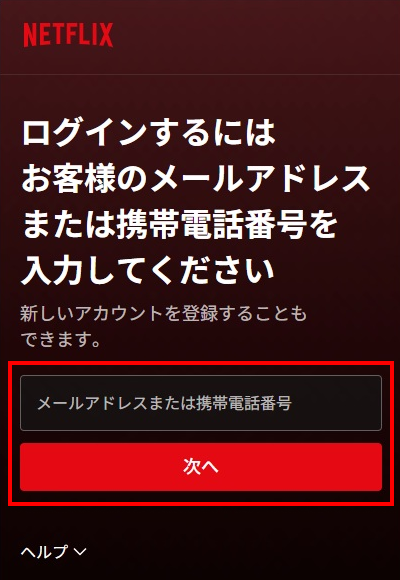
1 - Netflixへログイン
コミュファでご登録いただいたメールアドレスを⼊⼒しログインします。
Netflixログインは こちら から- ご登録のメールアドレスの確認⽅法は「登録メールアドレス確認⽅法」のタブを選択いただくと⼿順を確認いただけます。
-
STEP
-
-
STEP
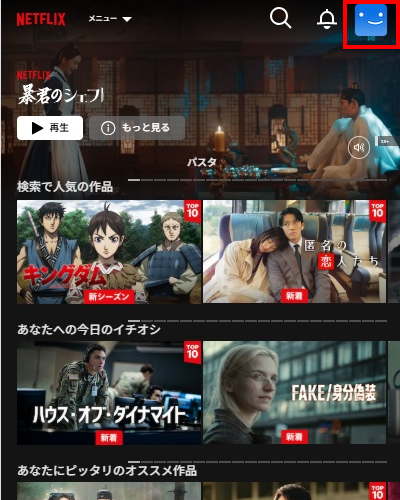
2 - プロフィールを選択
ログイン後の画⾯右上に表⽰されている「プロフィール」を選択します。
-
STEP
-
-
STEP
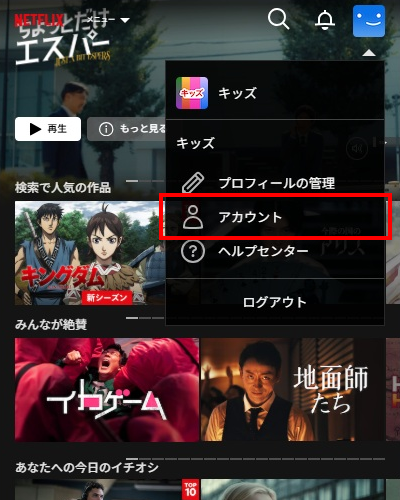
3 - アカウントを選択
プロフィール画⾯のメニュー⼀覧から「アカウント」を選択します。
-
STEP
-
-
STEP
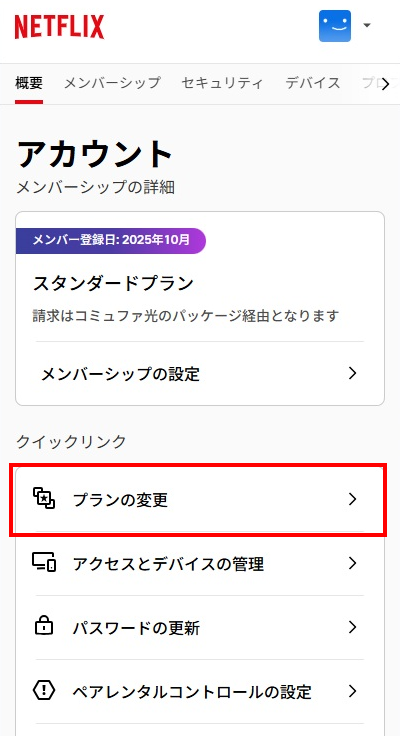
4 - プランの変更を選択
アカウントメニュー⼀覧から「プランの変更」を選択します。
-
STEP
-
-
STEP
5 - プランを「プレミアム」に変更
プラン変更画⾯では変更可能なプランが表⽰されます。
「プレミアム」を選択し、次へを選択します。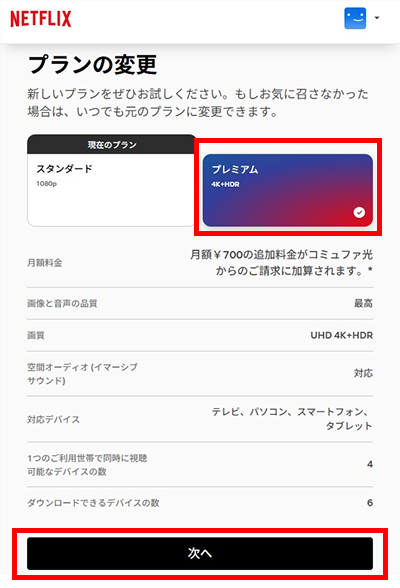
-
STEP
-
-
STEP
6 - プラン変更の確定
変更いただいた内容を確認いただき、確定を選択してください。
修正等を⾏う場合は、キャンセルを選択するとSTEP5に戻ります。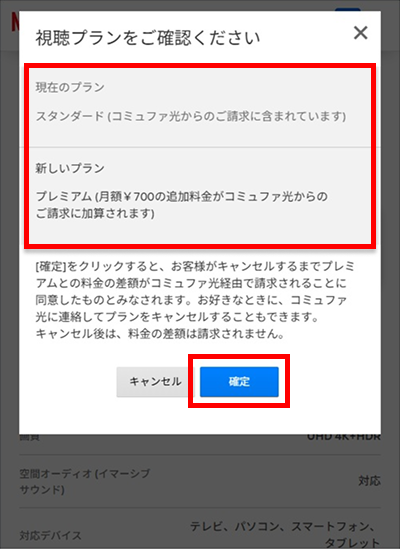
-
STEP
-
-
STEP
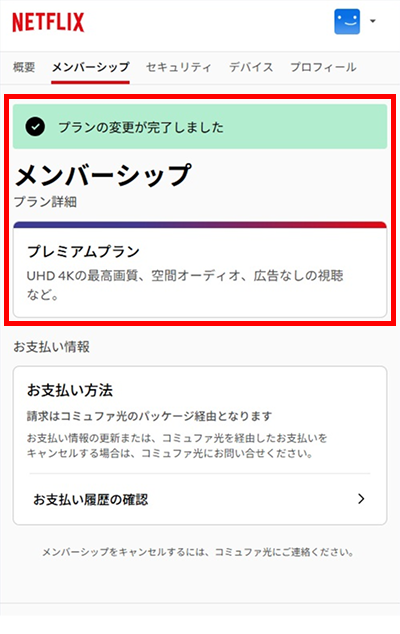
7 - 「プレミアム」プランへの変更完了
「プランの変更が完了しました。」と表⽰され、メンバーシップに表⽰されるご契約プランが「プレミアムプラン」に変更されます。プランは即時変更となりますので、プレミアムプランでの作品視聴をお楽しみください。
-
STEP
-
-
STEP
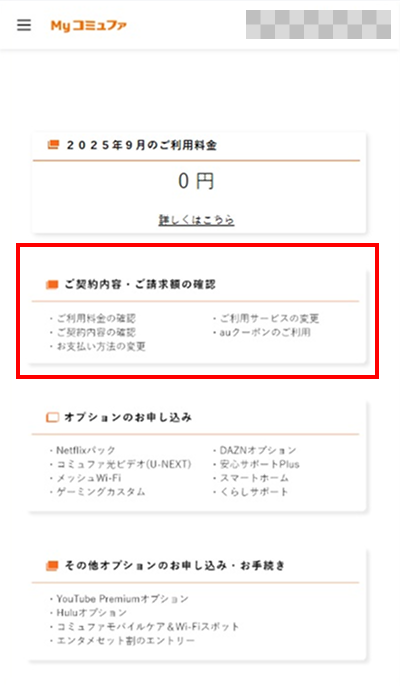
1 - Myコミュファへログイン
Myコミュファへログインし、「ご契約内容・ご請求額の確認」を選択します。
-
STEP
-
-
STEP
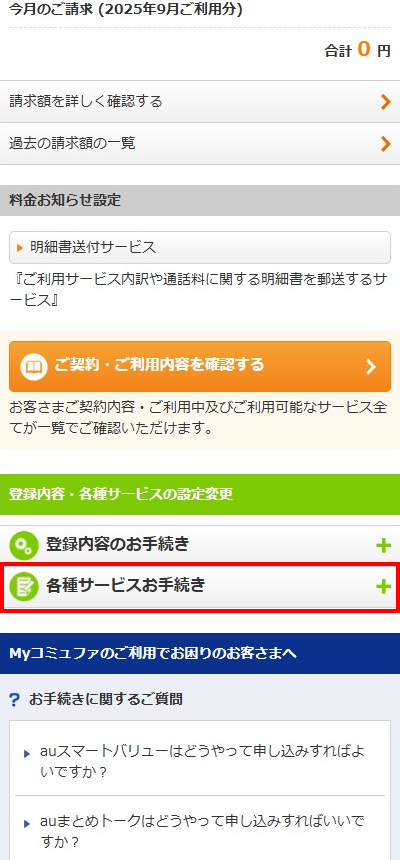
2 - 各種サービスのお⼿続きを選択
Myコミュファ画⾯中ほどにある「各種サービスお⼿続き」を選択します。
-
STEP
-
-
STEP
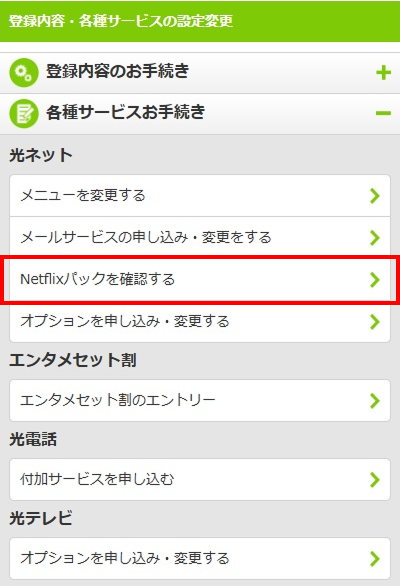
3 - Netflixパック契約の確認
表⽰された「Netflixパックを確認する」を選択します。
-
STEP
-
-
STEP
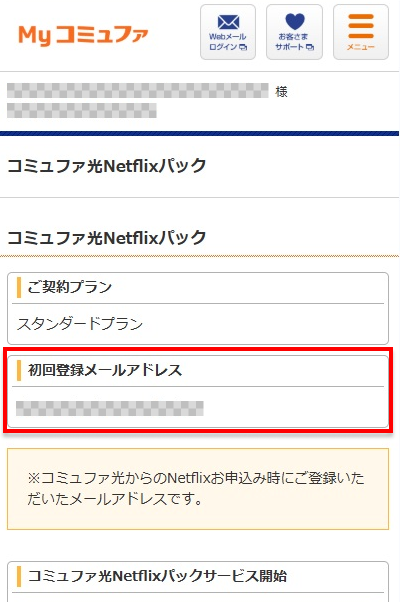
4 - 登録メールアドレスの確認
コミュファにてご契約いただいているNetflixパックで登録いただいたメールアドレスをご確認いただけます。
-
STEP
コミュファ光Netflixパックのご解約のお手続き
-
-
STEP
1 - Myコミュファログイン
MyコミュファのログインIDとパスワードを入力し、ログインボタンを選択。なお、ログインの際に、コミュファ光よりお送りしている「登録内容通知書」をお手元にご用意ください。
Myコミュファ はこちらからお手続きください。
-
STEP
-
-
STEP
2 - 「Netflixパックを確認する」を選択
各種サービスのお手続き「光ネット」の中にある「Netflixパックを確認する」を選択します。
-
STEP
-
-
STEP
3 - メニュー欄にある変更を選択
コミュファ光Netflixパックにお申し込みいただいたご契約内容をご確認ください。
※お手続き時には「初回登録メールアドレス」に確認メールが送信されますので必ずご確認ください。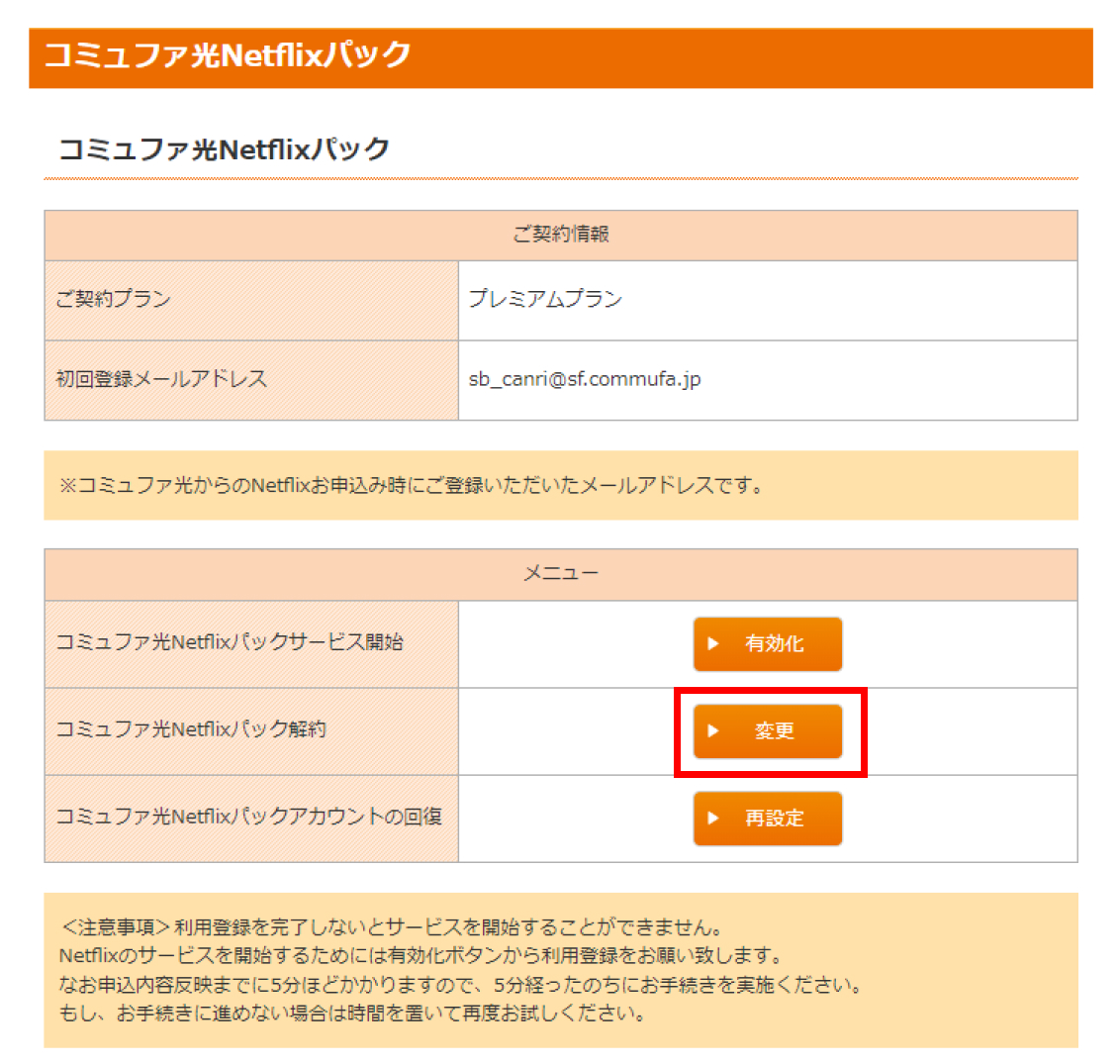
-
STEP
-
-
STEP
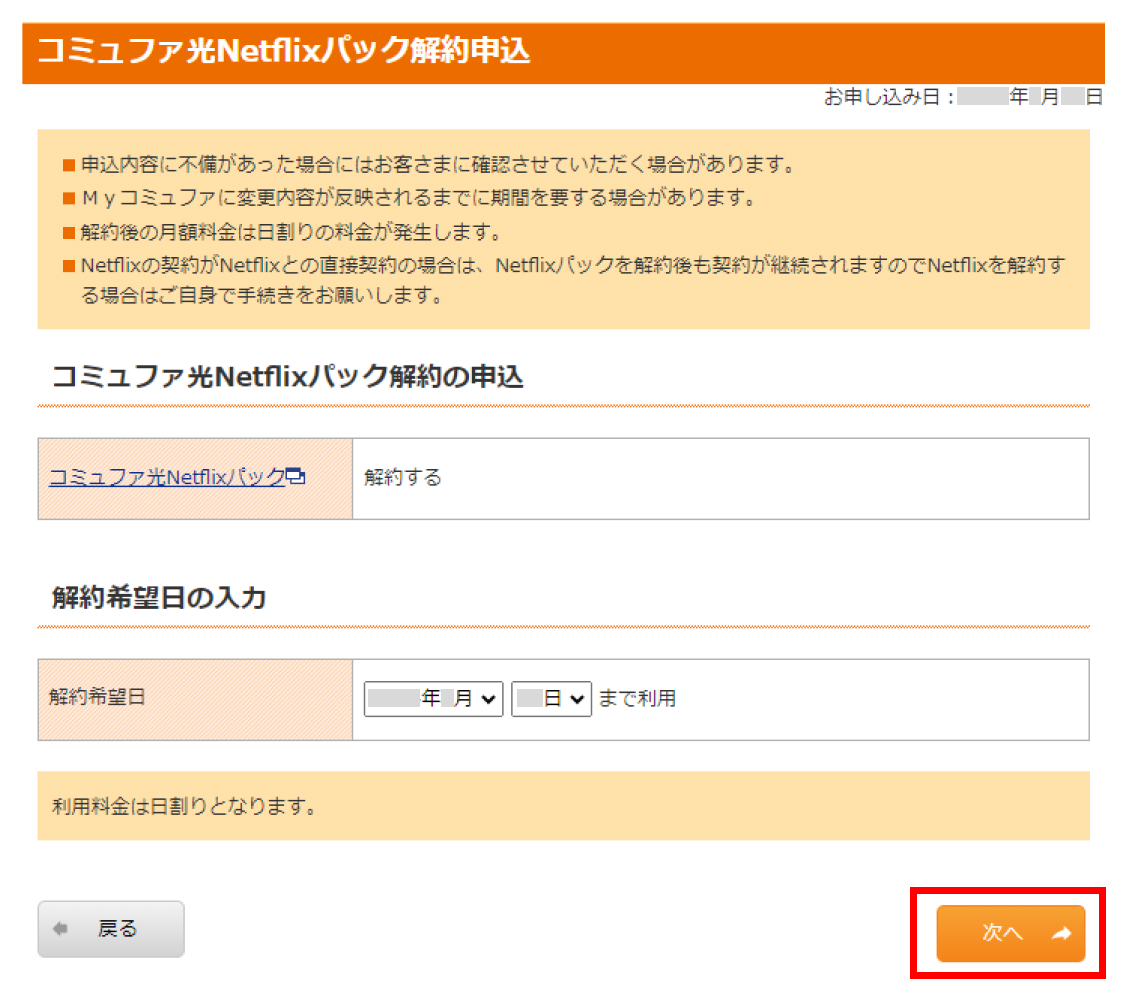
4 - 解約希望日の入力
ご希望の解約日を入力後、次へを選択します。
-
STEP
-
-
STEP
5 - 確認メール受取メールアドレスを選択
手続の確認メール受信するメールアドレスを選択し次へを選択します。
初期値はご登録いただいているメールアドレスです。
別のメールアドレスをご希望の場合、手入力を選択しメールアドレスをご入力ください。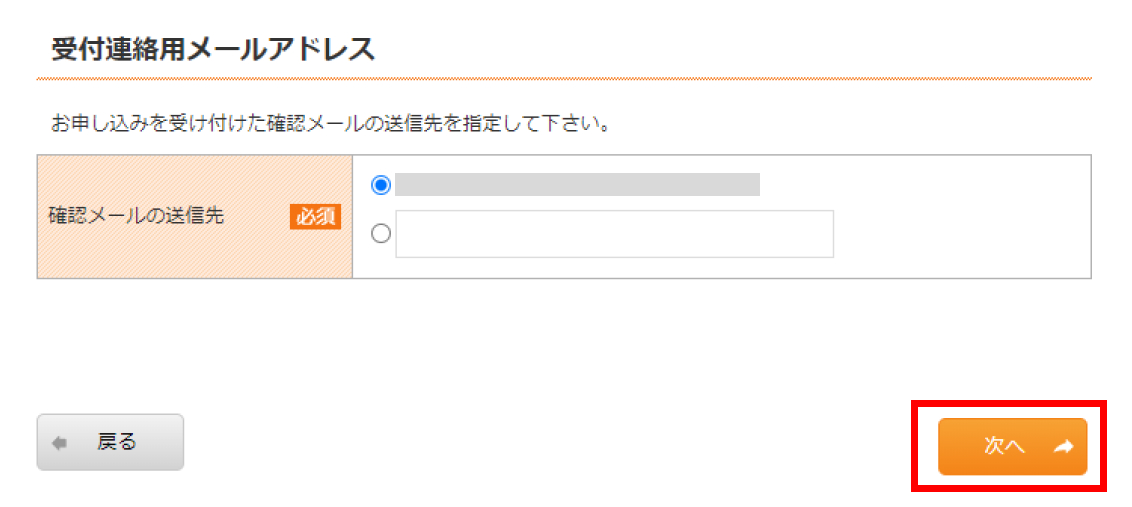
-
STEP
-
-
STEP
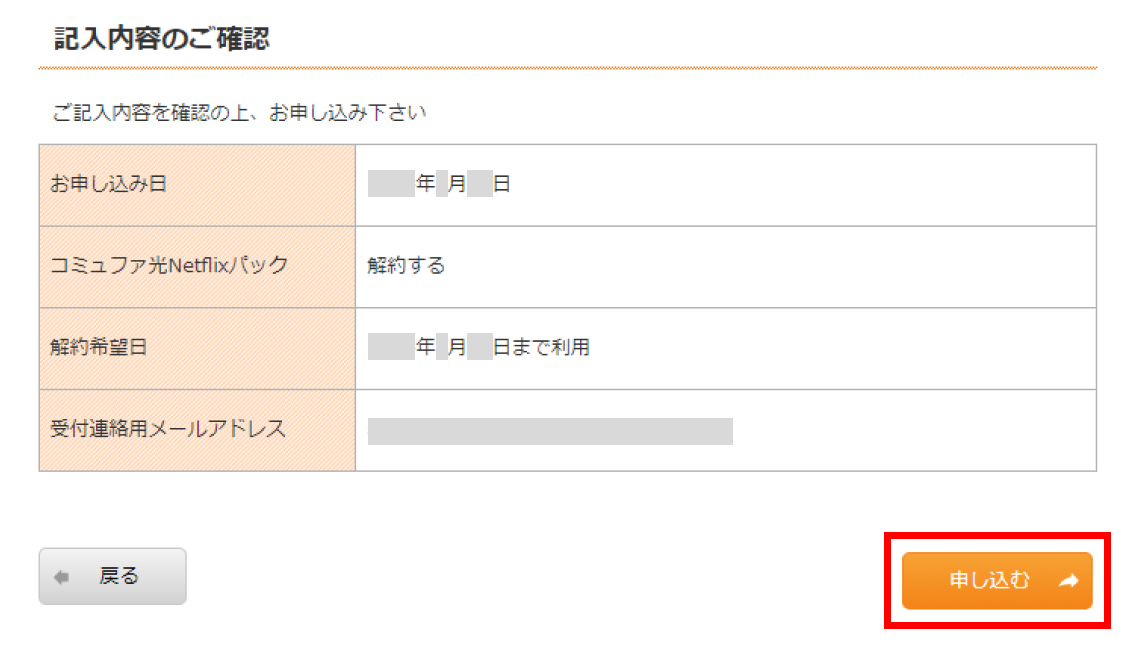
6 - 記入内容の確認
ご記入いただいた内容を確認し申し込むを選択します。
-
STEP
-
-
STEP
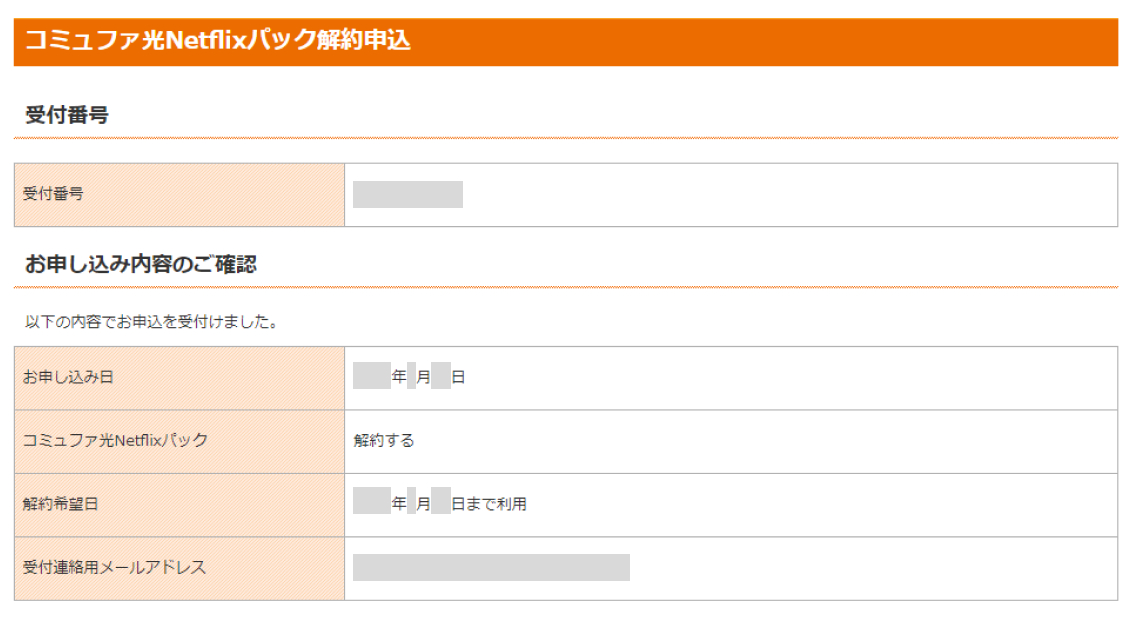
7 - お手続き完了
解約のお手続きが完了いたしました。
申し込み内容の確認ボタンを選択すると再度お手続き内容を表示することが可能です。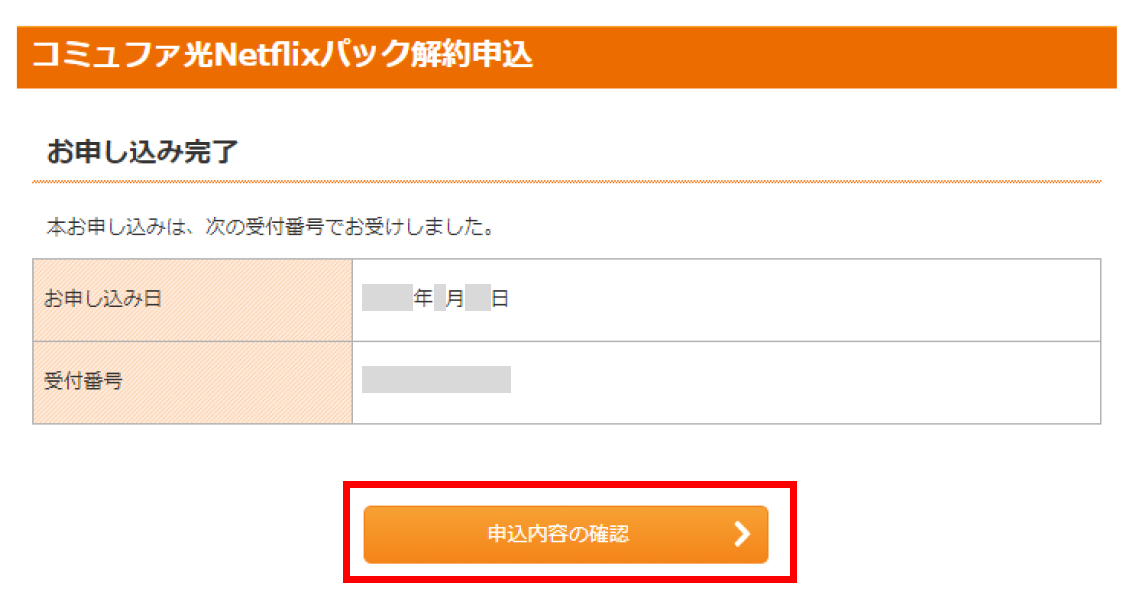
※別ウインドウで開きます。 -
STEP